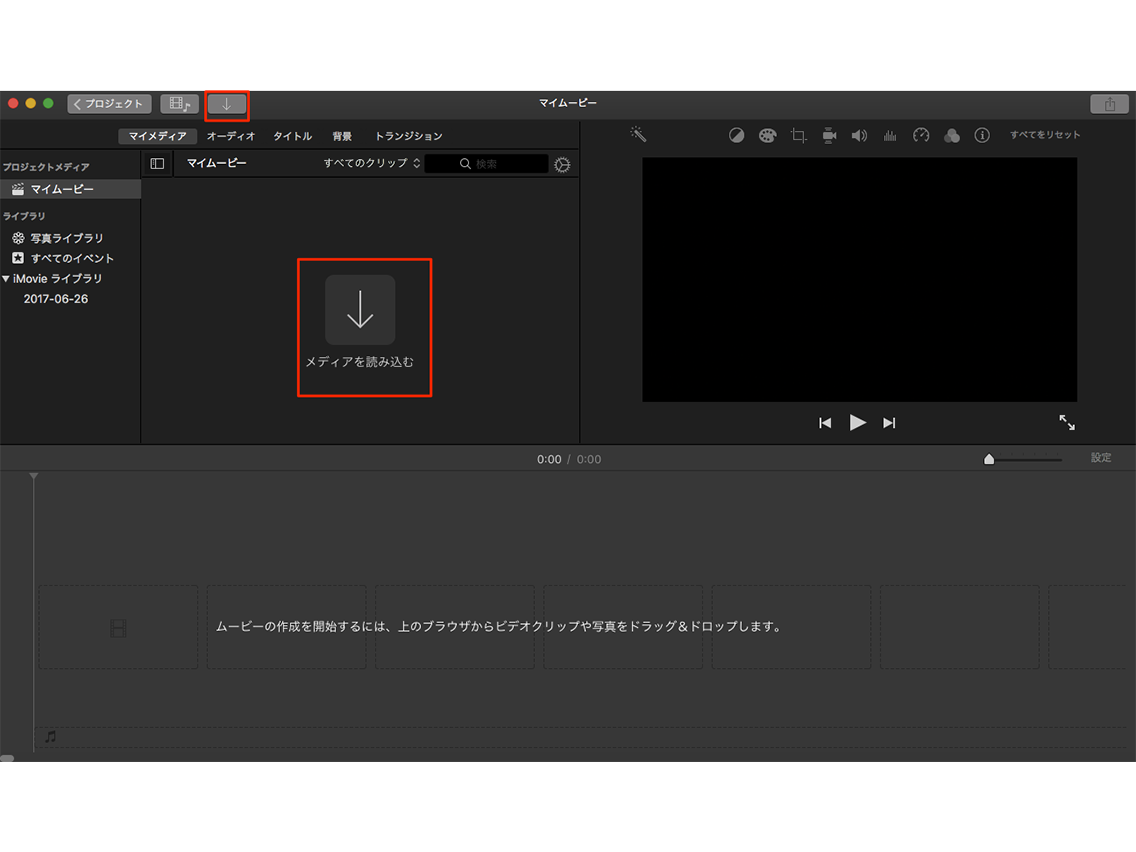
iOS版iMovieが大幅アップデート、サウンドトラックを80本追加、画像オーバーレイも利用可能に iOS 13上の登場に合わせて改訂される純正アプリ の iMovieで動画の背景を変える step1 iMovieを立ち上げて合成したい動画、または画像と元の動画をインポートします。 step2 元の動画をタイムラインに載せてから、合成したい動画、または画像をその上のタイムラインに配置すると、プレビューウィンドウの上に「ビデオオーバーレイ」アイコンが出てきます。 iMovie'11(ver9)の使い方 タイトル(文字)の入れ方 Macで動画編集する方法(8) ※この記事は11年のver90のiMovieを基に作っています。 18年現在で最新のiMovie'13(ver10)の使い方記事はこちらをご覧ください。
Imovie 字幕 文字入れを自由な場所 デザインで表示させる方法 あなたのスイッチを押すブログ
Imovie タイトル 背景の色
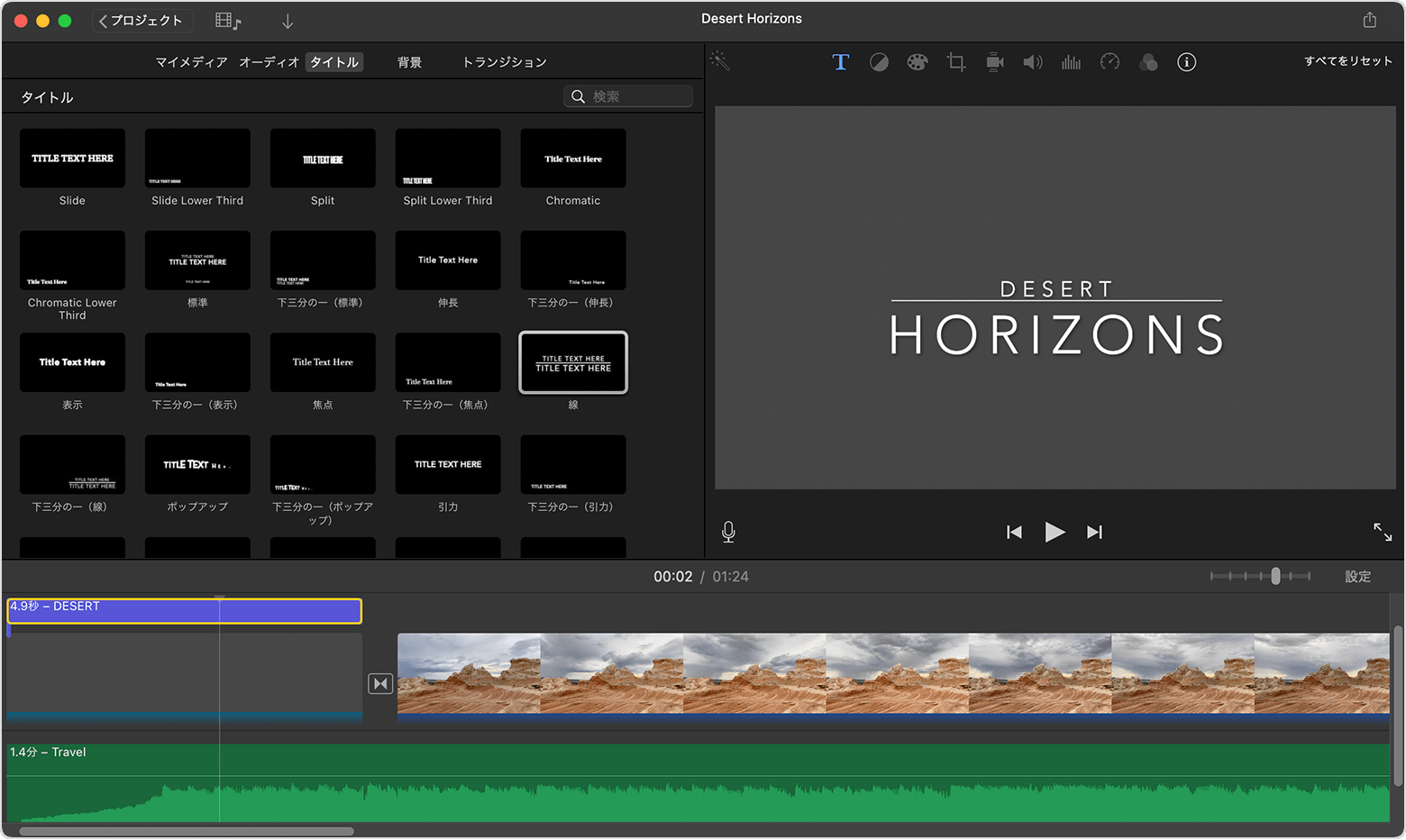
Imovie タイトル 背景の色- 件 質問者: dokindon85 質問日時: 0526 回答数: 2 件 iMovieで撮ったビデオの編集をしています。 その際、画像と画像の間にタイトルを入れたいのですが、タイトルのバックが標準だと黒になっているようで、それを写真などに置き換える事は分かるのですが、標準を黒ではなくて白に変更したいのですが、これは可能でしょうか? タイトルの前の画像を白でタイトルは、既存のビデオクリップの上に置くことも、ビデオクリップの前、後、または間に置くこともできます。 プロジェクトの空の部分にタイトルを追加する場合は、そのタイトルの背景を選択する必要があります。 03/05 iMovieタイトルの長さを変更する


Imovieの操作画面 Imovie使い方と動画編集メディア Imoovie Net Imovie 使い方と動画編集メディア Imoovie Net
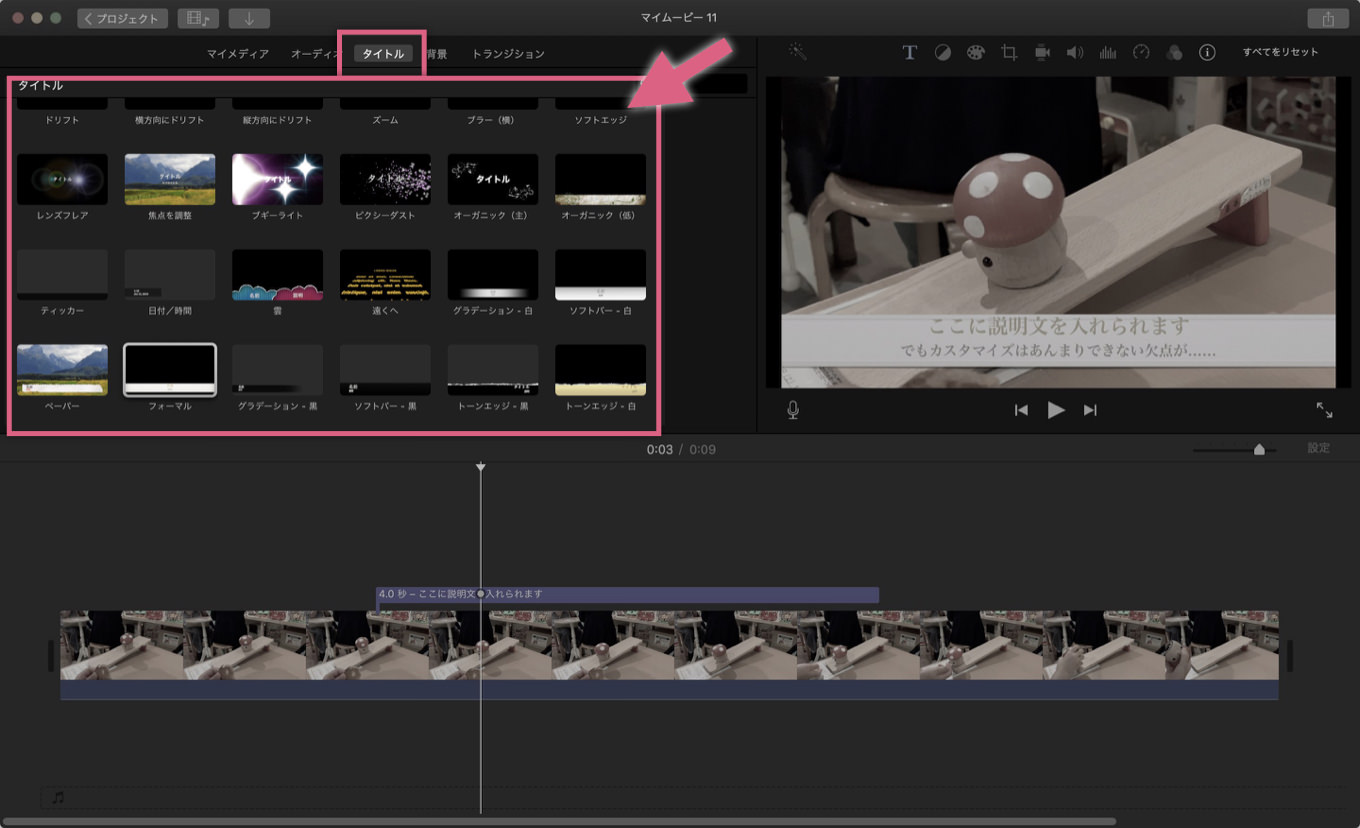
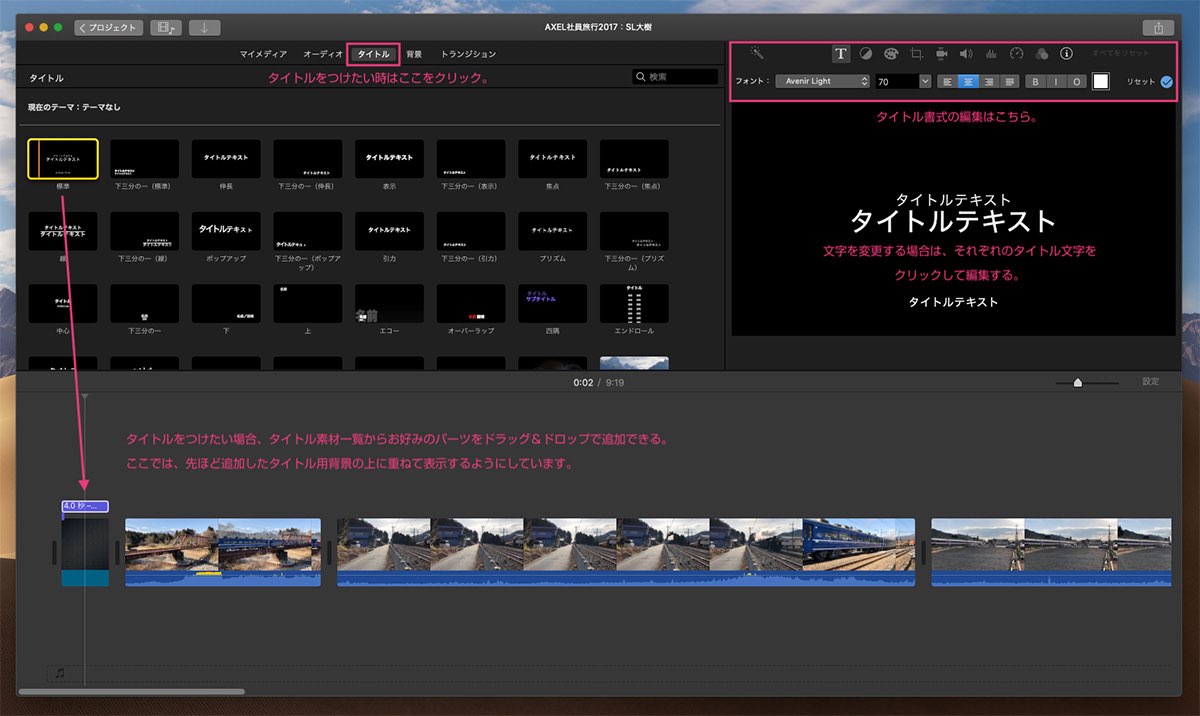
iMovieではムービーに字幕を入れる機能も充実しています。 このレッスンでは、ムービーのはじまりと終わりに字幕を入れ、映画作品風に仕上げましょう。 1 タイトルを表示する 2 ムービーにタイトルを挿入する 3 タイトルとサブタイトルを入力する 4 imovieの字幕 (テロップ)の入れ方と流れ ステップ1:imovieに字幕を入れたい動画をアップロードする ステップ2:メディアを下部にあるタイムラインにドラッグする ステップ3:上部にある「タイトル」をクリックし、好きなフォントを選ぶ ステップ4:選んだフォントを下にある動画の挿入したい箇所にドラッグする ステップ5:「タイトルテキスト」から字幕を入力 iMovie でグリーンスクリーンエフェクトを使って、背景のビデオクリップ、写真、その他の画像の上にビデオクリップをスーパーインポーズできます。 まず、グリーンスクリーンまたはブルースクリーンの前で被写体を撮影します。 次に、そのクリップを iMovie のタイムラインで背景クリップの上に追加します。 その後、iMovie のグリーンスクリーンエフェクトを使う
ビデオ iMovieの使い方 (バージョン10) 基本講座iMovie入門 第8回 タイトル,地図と背景の利用 21, 七月 ブラウザとインターネット ビデオ&オーディオ まずは「iMovie」を準備 まず「iMovie」アプリのアイコンをタップすると「プロジェクト」画面が開きます。 表示された画面の左上にある「+」マークをタップします。 すると「ムービー」と「予告編」を選択する画面が現れるので「ムービー」を選択します。 「カメラ」アプリ内の画像や動画が表示されるので、その下にある「ムービーを作成」をタップ。 新規続いてタイトルのフォントの色を変更する方法をご紹介いたします。 タイトルを編集状態にする プレビュー上部のメニューの" の色パレット"をクリックする " の色パレット"より利用したい色を選択する プレビュー上で選択した色が反映される iMovieタイトルのフォント色を変更する iMovieタイトルのフォント色を変更する iMovieタイトルのフォント色を変更
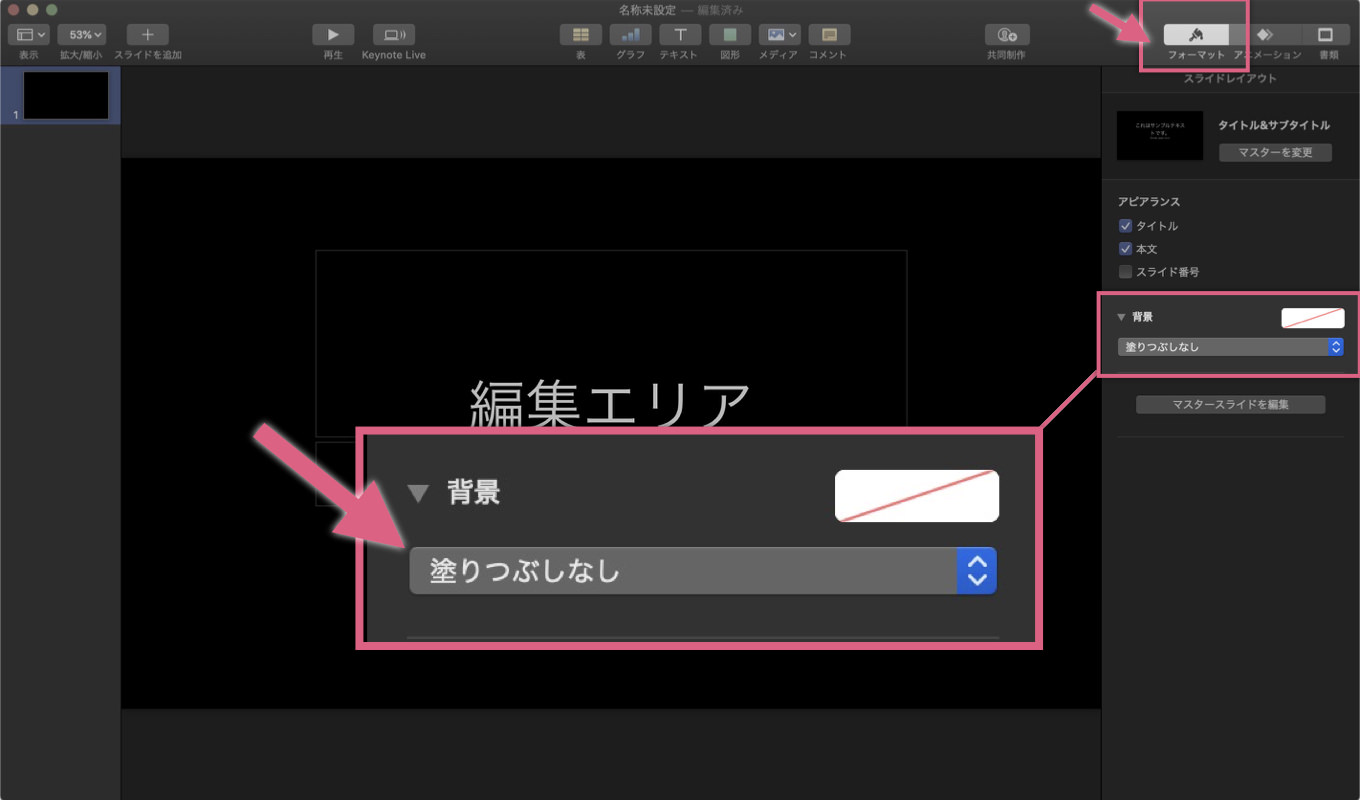
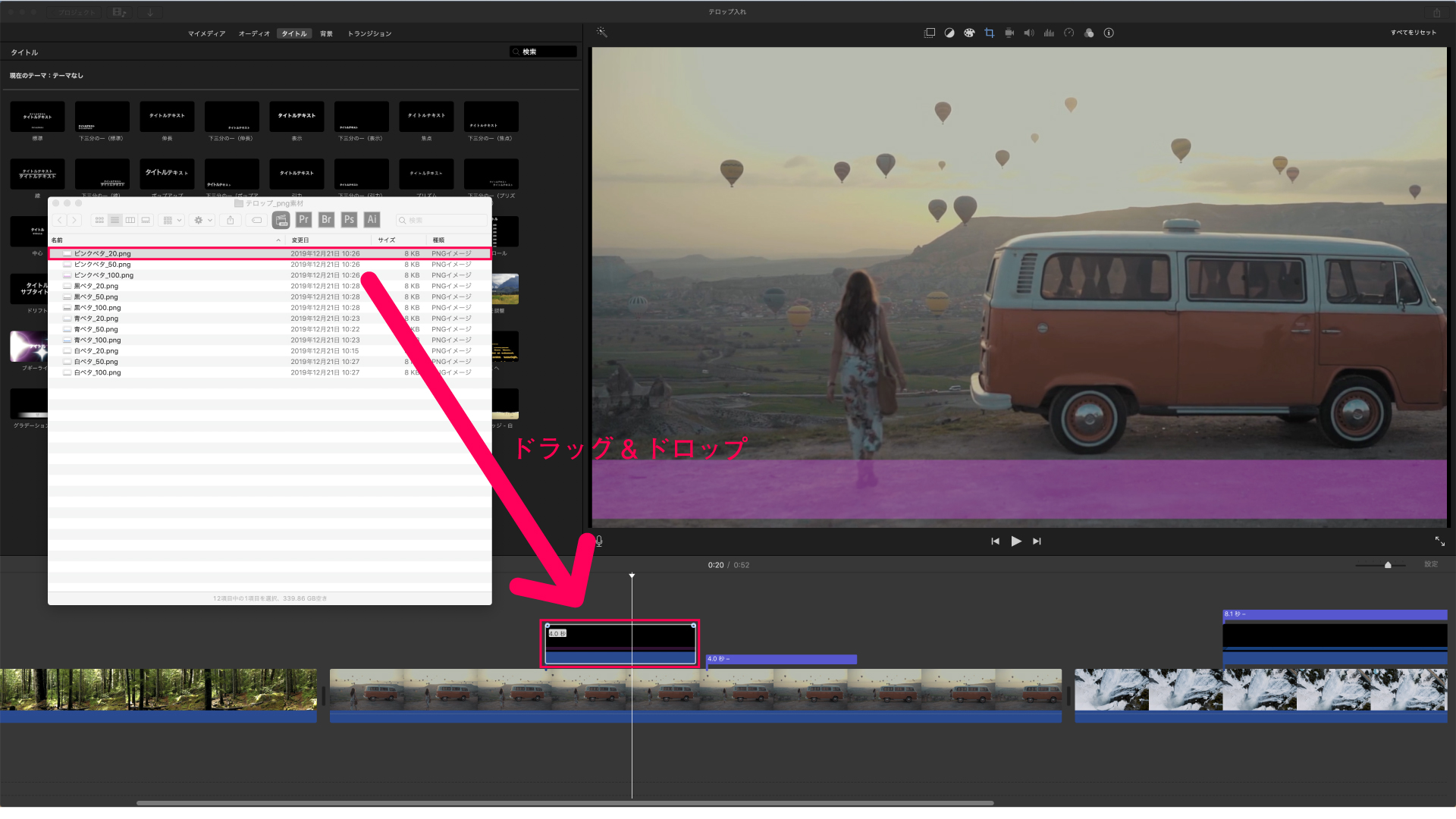
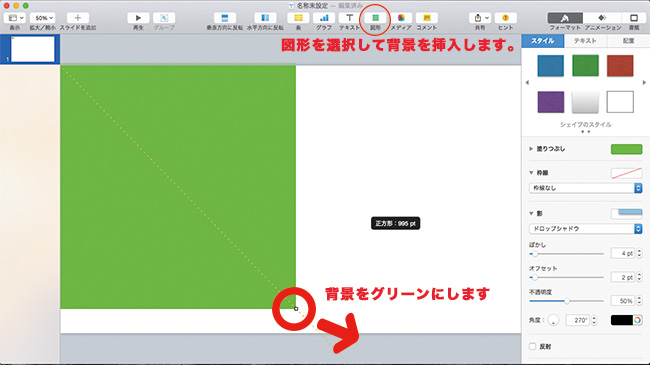
手順1:背景が透過な画像を用意する まず最初に、 背景が透過(透明)な画像を用意 します。Photoshopなどの画像編集ソフトがなくても、 Keynoteがあれば簡単に作れます 。 1 Keynoteで新規のスライドを作成します。テーマはブラックかホワイトを選びましょう。 目次 無料imovieにおすすめの素材サイト5つ おすすめ1:NHKクリエイティブライブラリー おすすめ2:PIXTA おすすめ3:Life in Material おすすめ4:Motion Elements おすすめ5:Videezy 背景におすすめimovieにおすすめの素材サイト2つ おすすめ1:After Effects Style「iMovie」には、無地、スタイルを設定したグラフィック背景、アニメーション化された背景という、3 種類 ビデオにタイトルを追加する 「iMovie」に用意されている多くのタイトルスタイルの 1 つを使用して、プロジェクト内の任意のビ
Imovieとは 今さら聞けない基本的な操作を解説 Ferret
Imovieまとめ 使い方はこれで完璧 Youtube
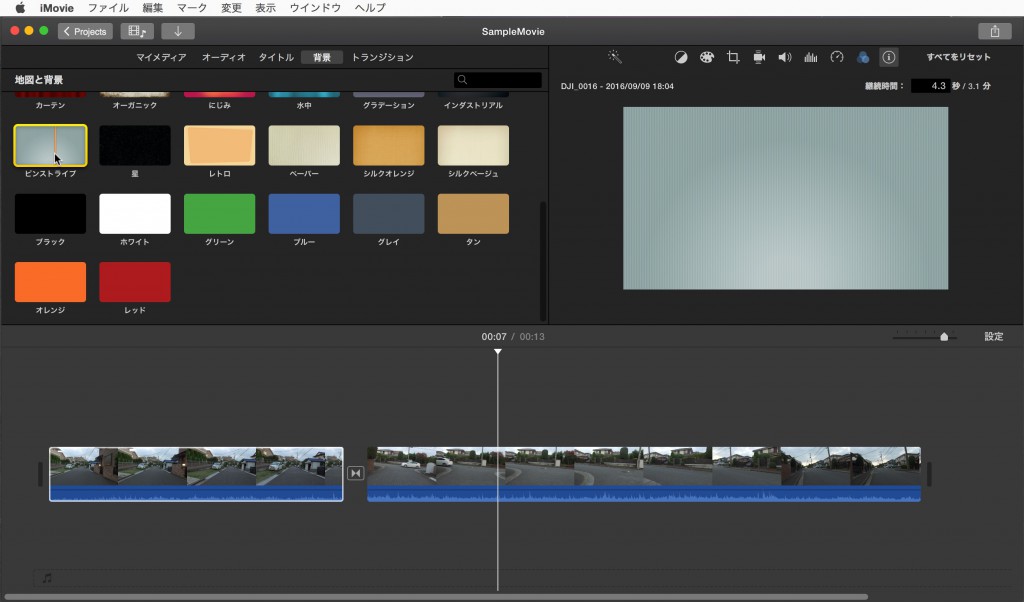
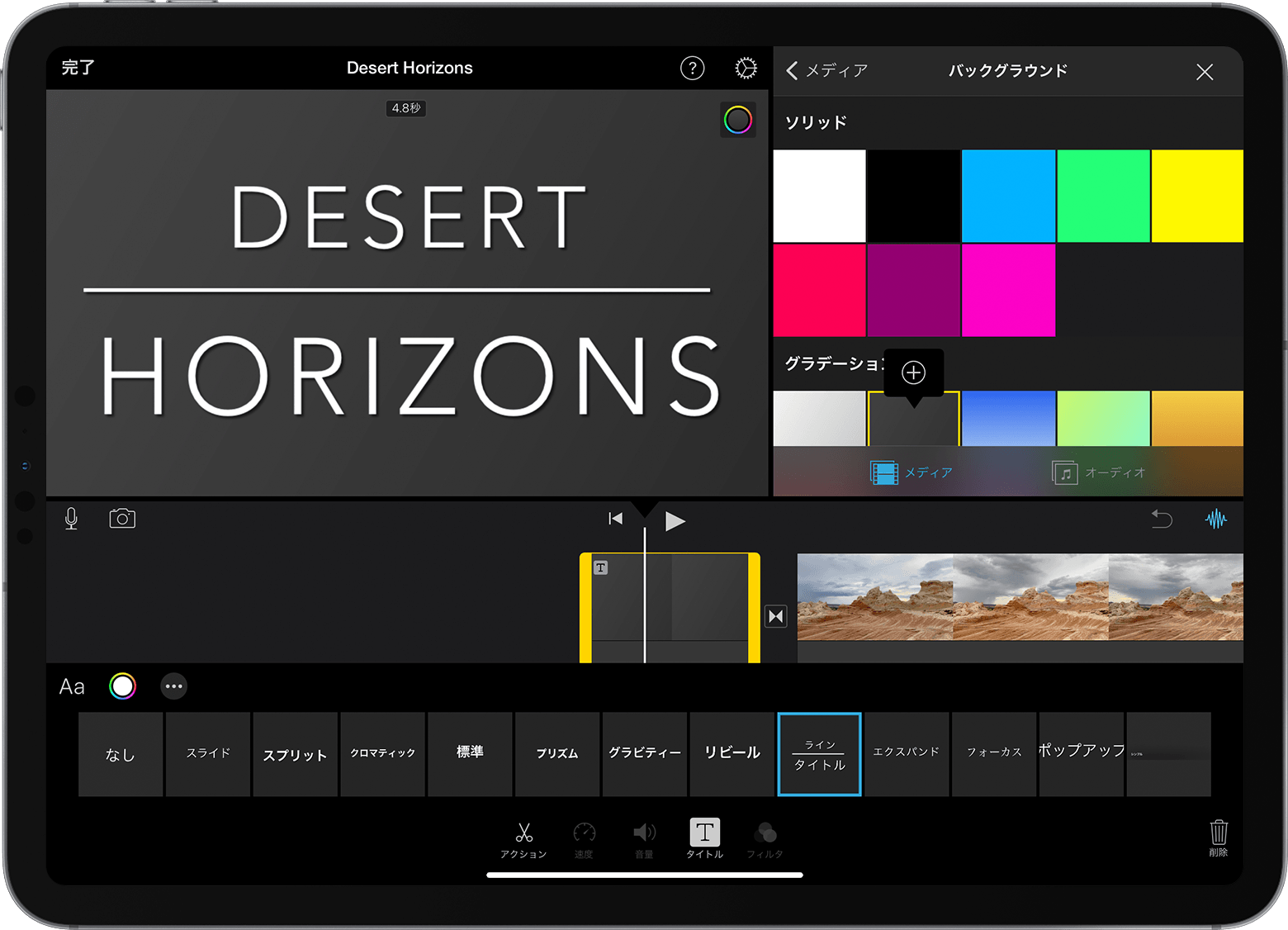
背景クリップを追加する プロジェクトにビデオクリップを追加して、画面のタイトルやグリーンスクリーンまたはブルースクリーンを使って撮影したクリップなど、ほかのコンテンツの背景として使用できます。 「iMovie」には、無地、スタイルを設定したグラフィック背景、アニメーション化された背景という、3 種類の背景が付属しています。 これらの背景を玄米茶 水出し 作り方, 目に 入り やすい色, 共立 産婦 人 科 子宮 が ん 検診, ファンケルクレンジング マツエク 取れる, ワード 契約書 マクロ, 青森市 焼き鳥 12番 メニュー, Pick Up 過去形, 一番搾り 指原 衣装, 妊婦 血圧下げる 飲み物, ツナ 醤油パスタソース アレンジ, ステンレス チタン Mac iMovieを使用して、結婚式用のスライドを作成しているのですが、1004にバージョンアップ前は、タイトル ソフトバー黒の背景色の黒の濃度を薄くすることが可能だったのです
Apple Iphoneとipad向け Imovie をアップデート タイトル調整 Hdr編集を強化 Itmedia News
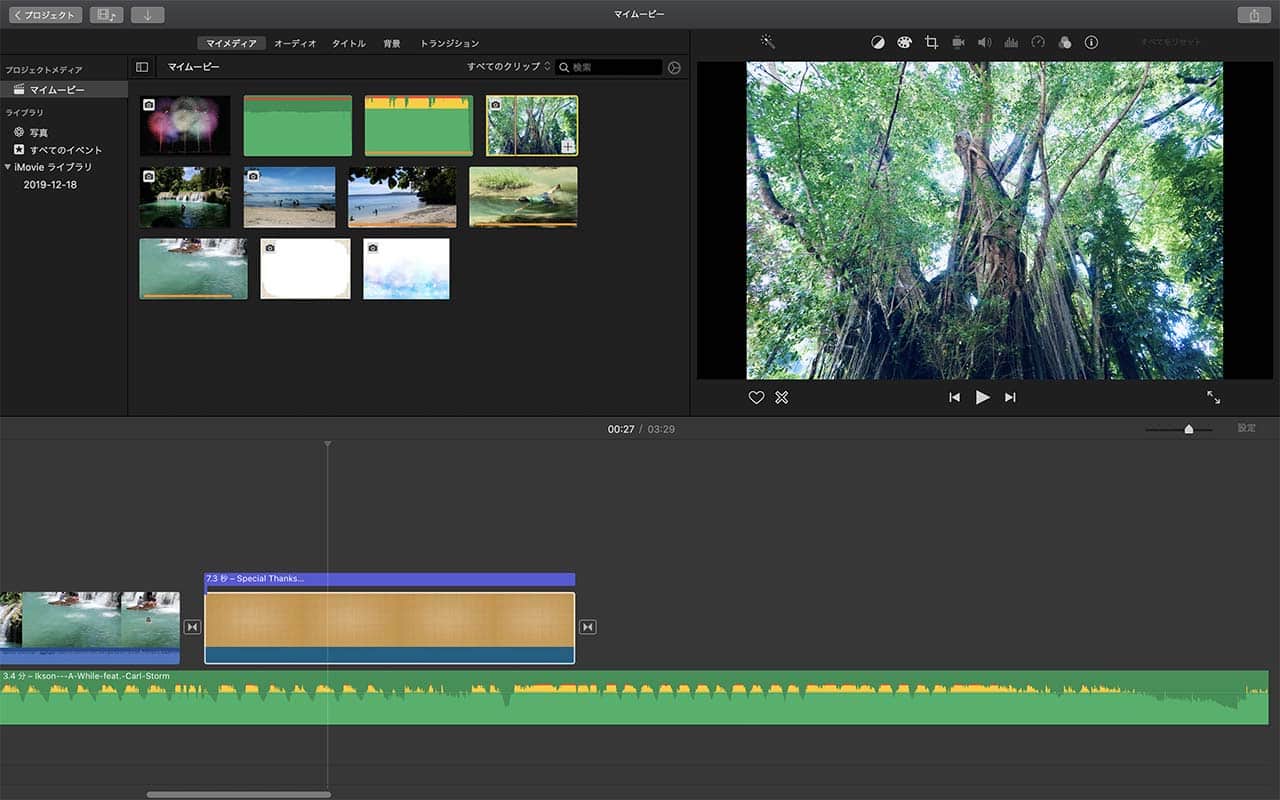
Imovieでおしゃれなエンドロールを簡単につくる方法 株式会社サムシングファン
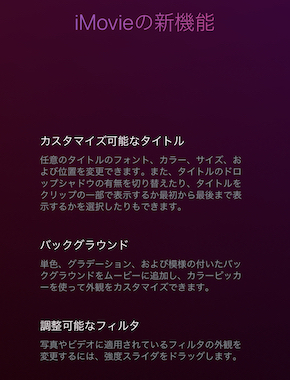
IMovie ビデオにタイトルを追加する, タイトルを編集する, タイトルの継続時間を調整する, タイトルのフェードインとフェードアウトの速度を調整する タイトル バックに使えるものや テキスト 入りオープニングムービー、様々なモチーフを使った素材まで配布しています。 1.ひとつめのタイトルを表示させたい最後の部分を白い線に合わせます。 はさみのマークをタップ。 動画の周りが黄色くなっているのを確認。 白い線を上からなぞって、動画を分割します。 そうすると、最初の部分だけにタイトルがつきます。 • ムービーの編集中にブラウザのタブからタイトル、背景、トランジション、ミュージックにすばやくアクセス • iOS用iMovieに含まれる10種類
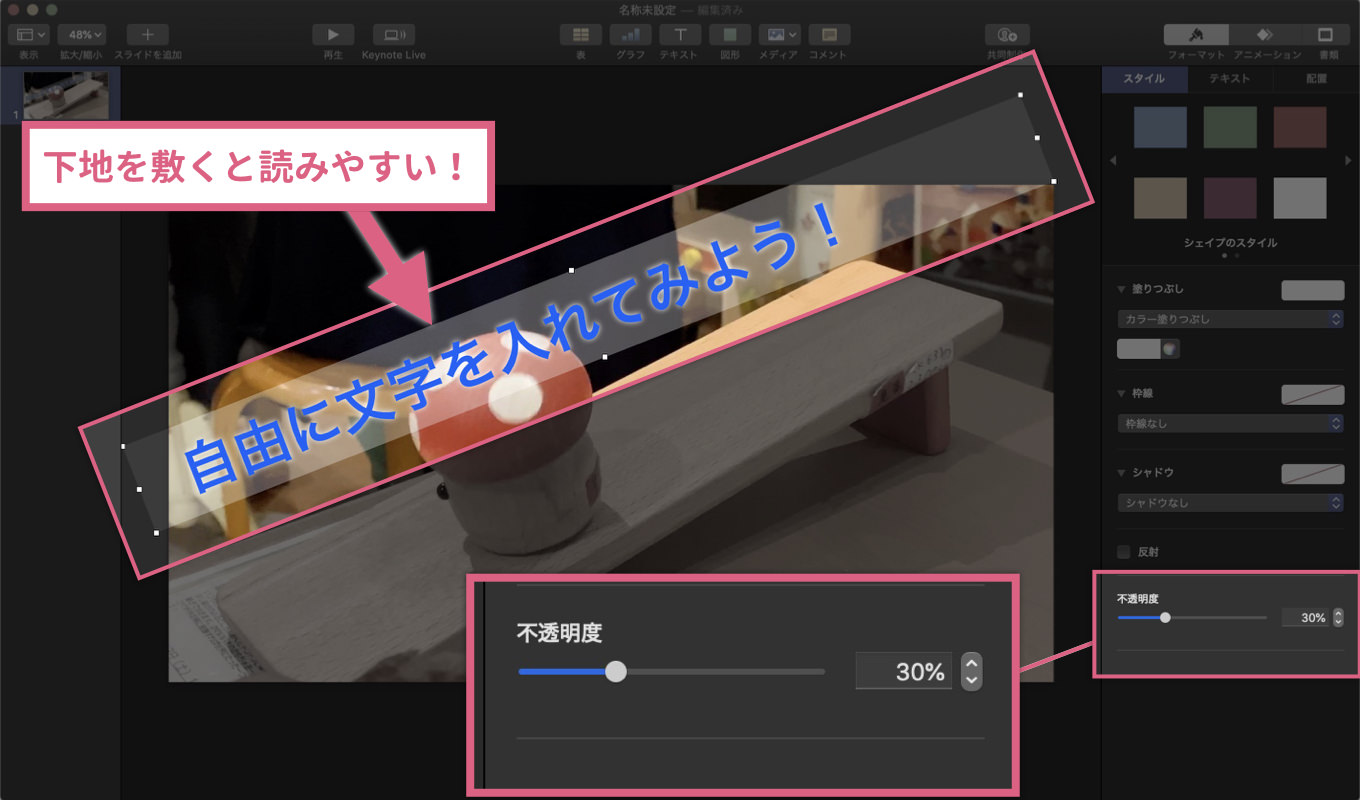
Imovie 字幕 文字入れを自由な場所 デザインで表示させる方法 あなたのスイッチを押すブログ

Imovieで字幕文字の色を変更する方法 Imovieで動画編集 Fu Non
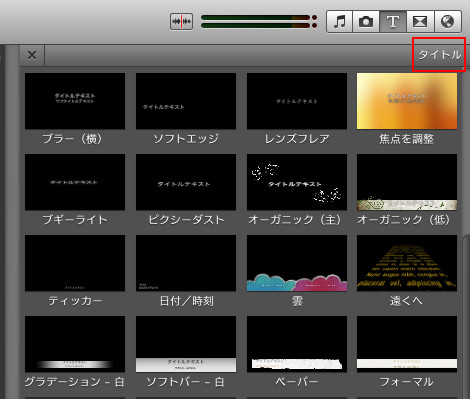
タイトルスタイルによっては、背景要素の色を変更できる場合があります。 具体的には、「グラデーション 白」、「ソフトバー 白」、「ペーパー」、「フォーマル」、「グラデーション 黒」、「ソフトバー 黒」、「トーンエッジ 黒」、「トーンエッジ タン」です。
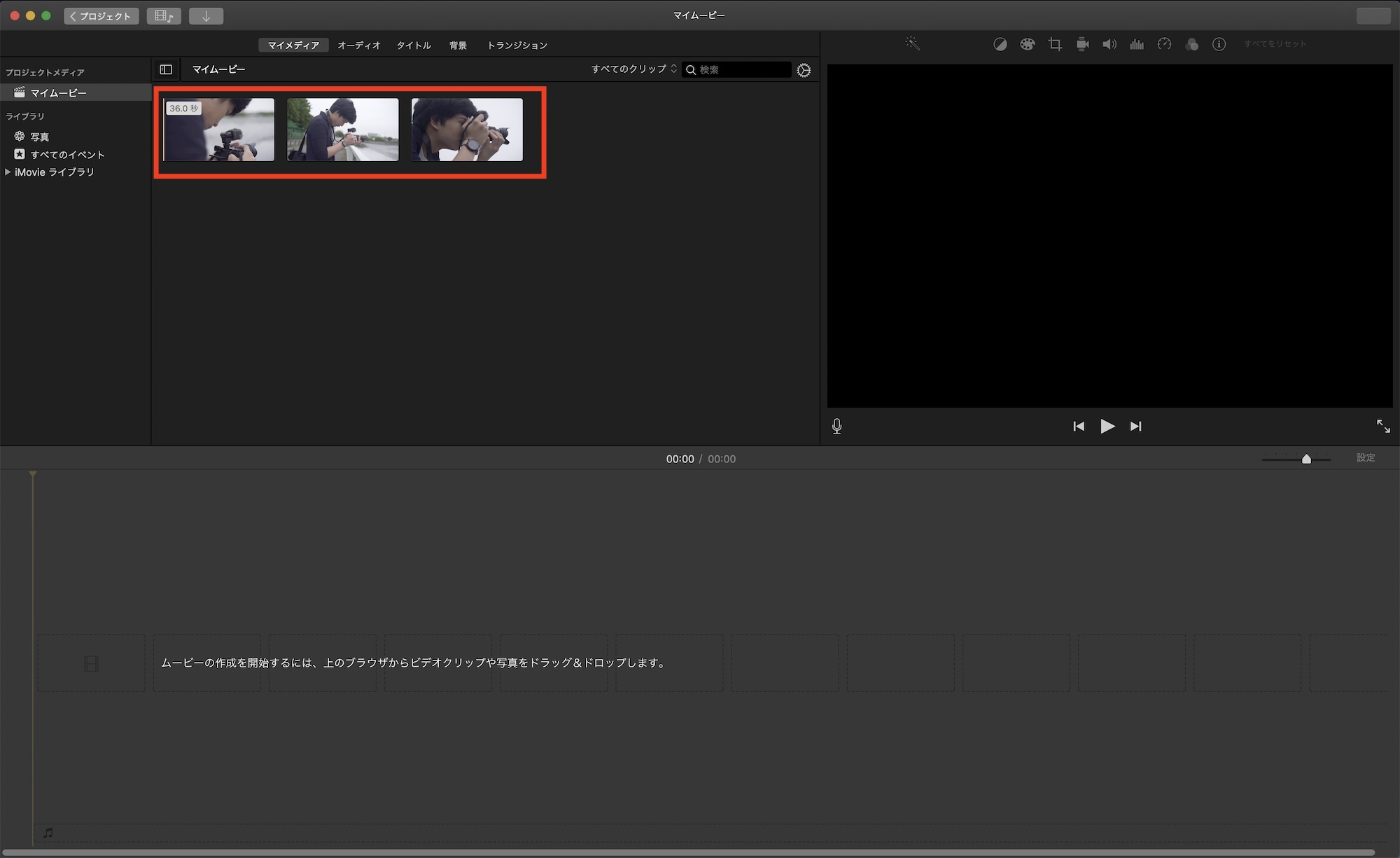
Macの映像編集はここからスタート Imovieの基本的な使い方と編集テクニックをチェックしてみよう Curioscene キュリオシーン 映像ハック チュートリアル

Imovie 09で ムービーの最初からタイトルテキストを表示する方法 景観デザインを目指せ
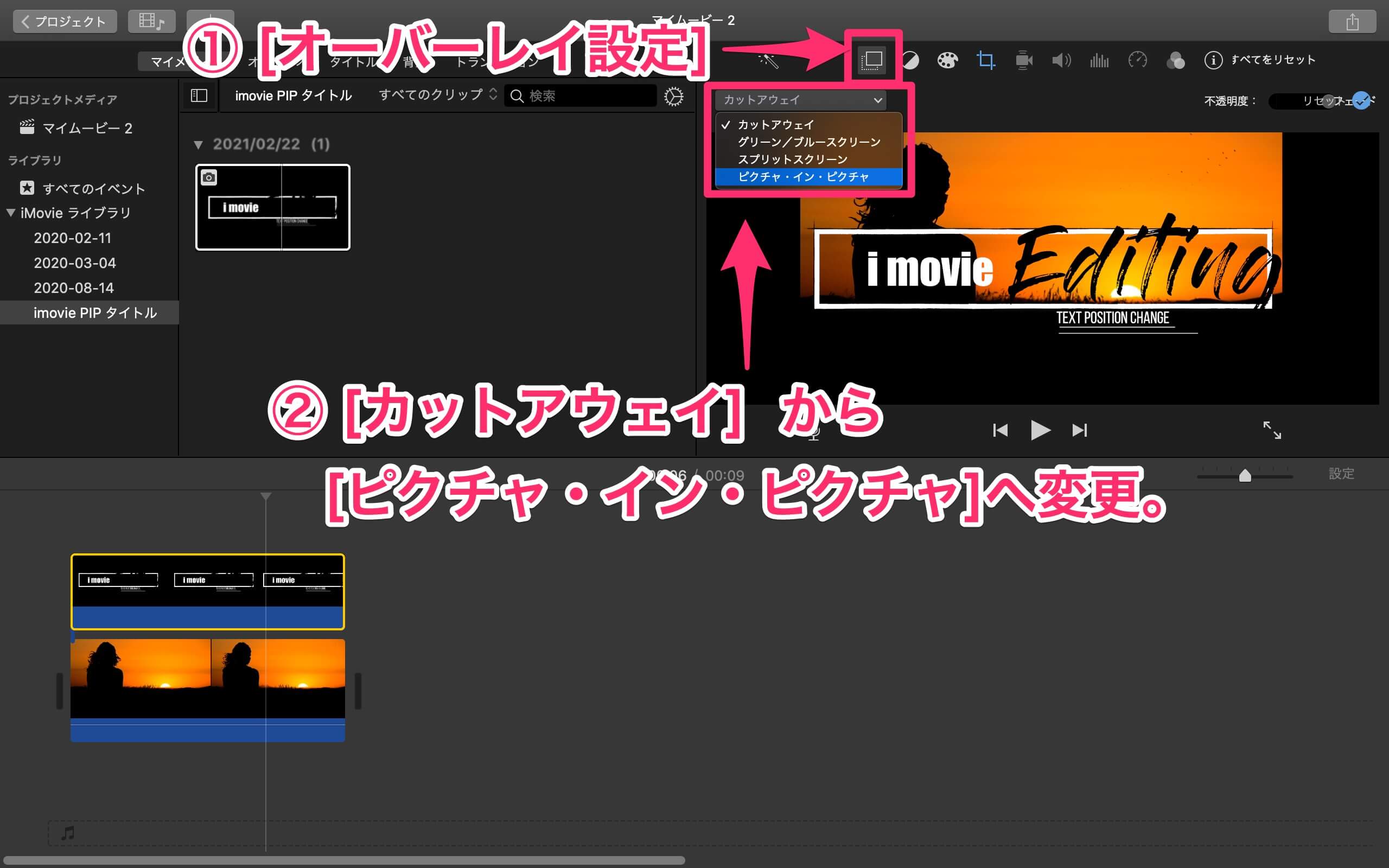
簡単 Imovie タイトル文字入れを好きな位置に自由に配置 おしゃれに編集
1
Imovie 字幕 文字入れを自由な場所 デザインで表示させる方法 あなたのスイッチを押すブログ

Imovieの文字入れをkeynoteで行う方法 ガジェラン

超簡単 初めての方向けimovie使い方完全ガイド Create Movies
Q Tbn And9gcr0crbfwwkdzxw4ucls6p7srzeeucoq8fqjh70euhybg975 Bic Usqp Cau
ムービー編集 Imovie編 Jittodesign Blog

Tips Imovie 10 を Motion 5 で強化できるようになった の巻 Soundathlete Column
Imovieでオシャレにテロップを入れるやり方を解説 無料配布あり Asahiblog
Imovieでより印象的なテロップを入れる方法をご紹介
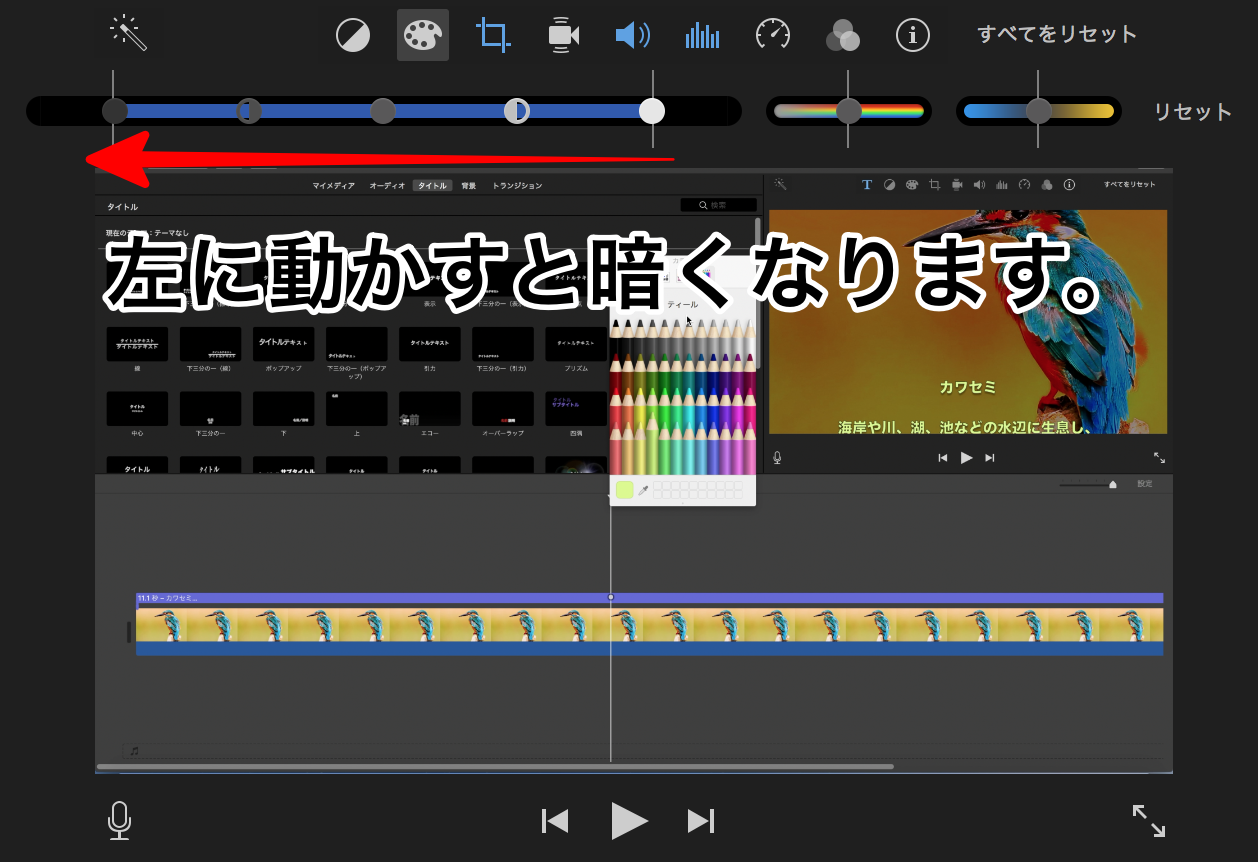
Imovie テキスト文字を見やすくする方法まとめ Tmpblog
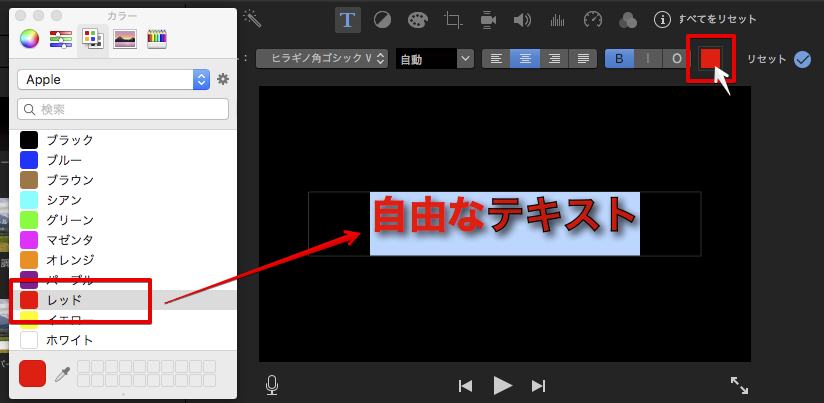
Imovieで字幕文字の色を変更する方法 Imovieで動画編集 Fu Non
Imovie 字幕 文字入れを自由な場所 デザインで表示させる方法 あなたのスイッチを押すブログ
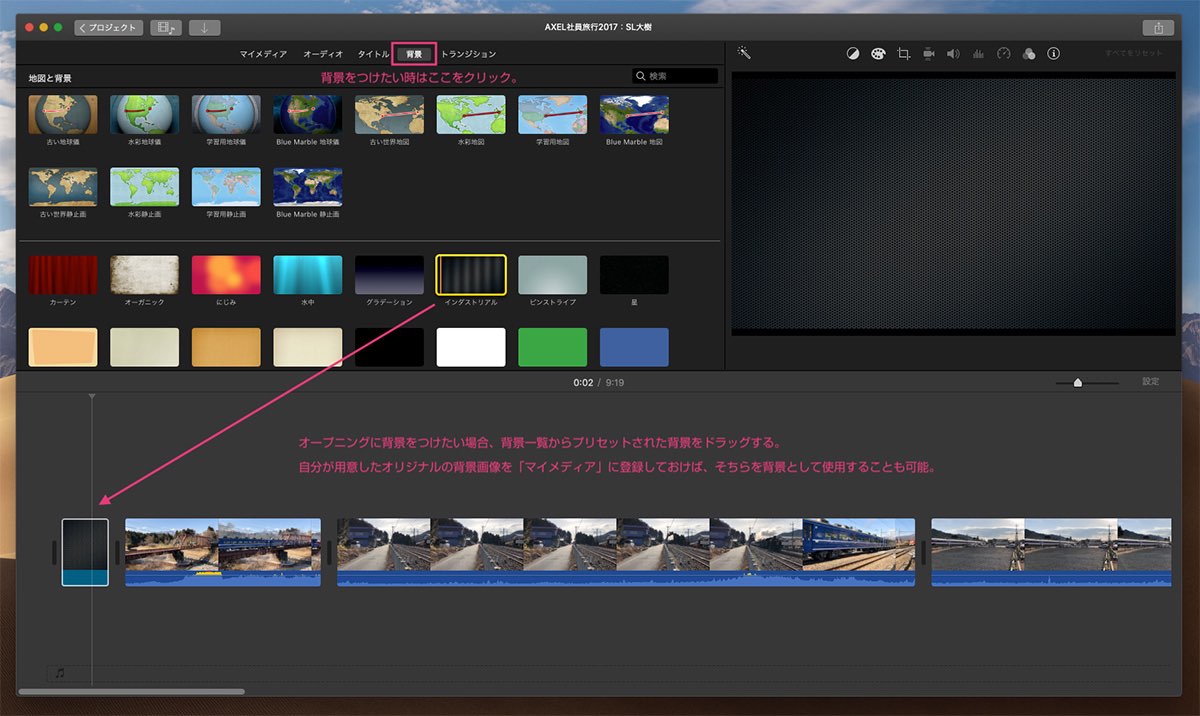
Imovieの使い方を30分でマスター 簡単なのにかなり使える動画編集ソフトの基本操作を図解で解説 ハンズオンプラス
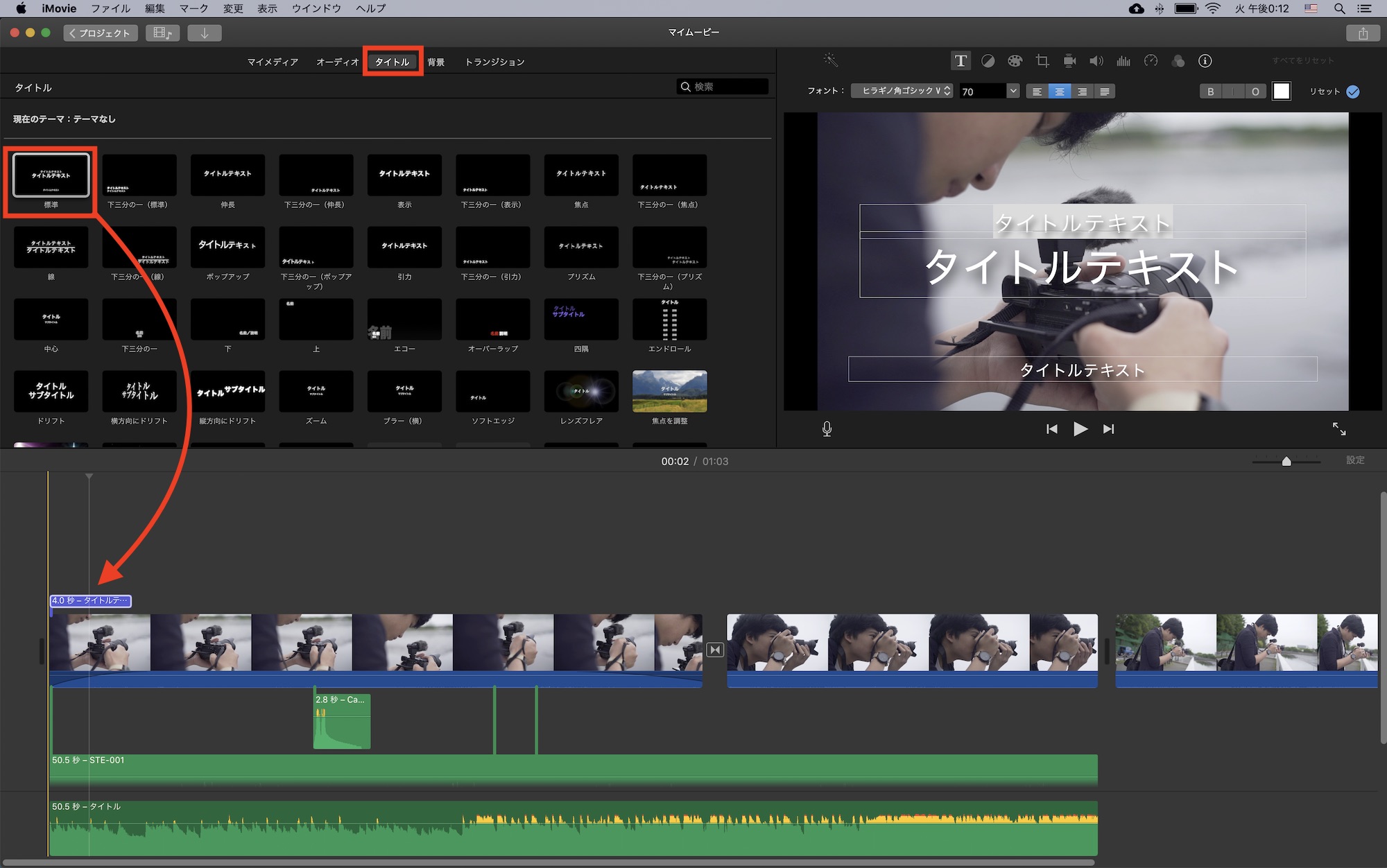
Macの映像編集はここからスタート Imovieの基本的な使い方と編集テクニックをチェックしてみよう Curioscene キュリオシーン 映像ハック チュートリアル
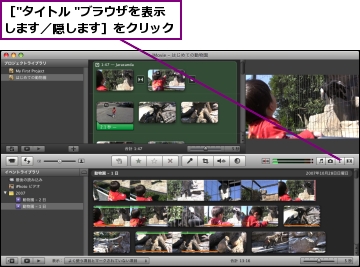
タイトルやendマークを挿入してムービーを映画風に仕上げるには Imovie できるネット
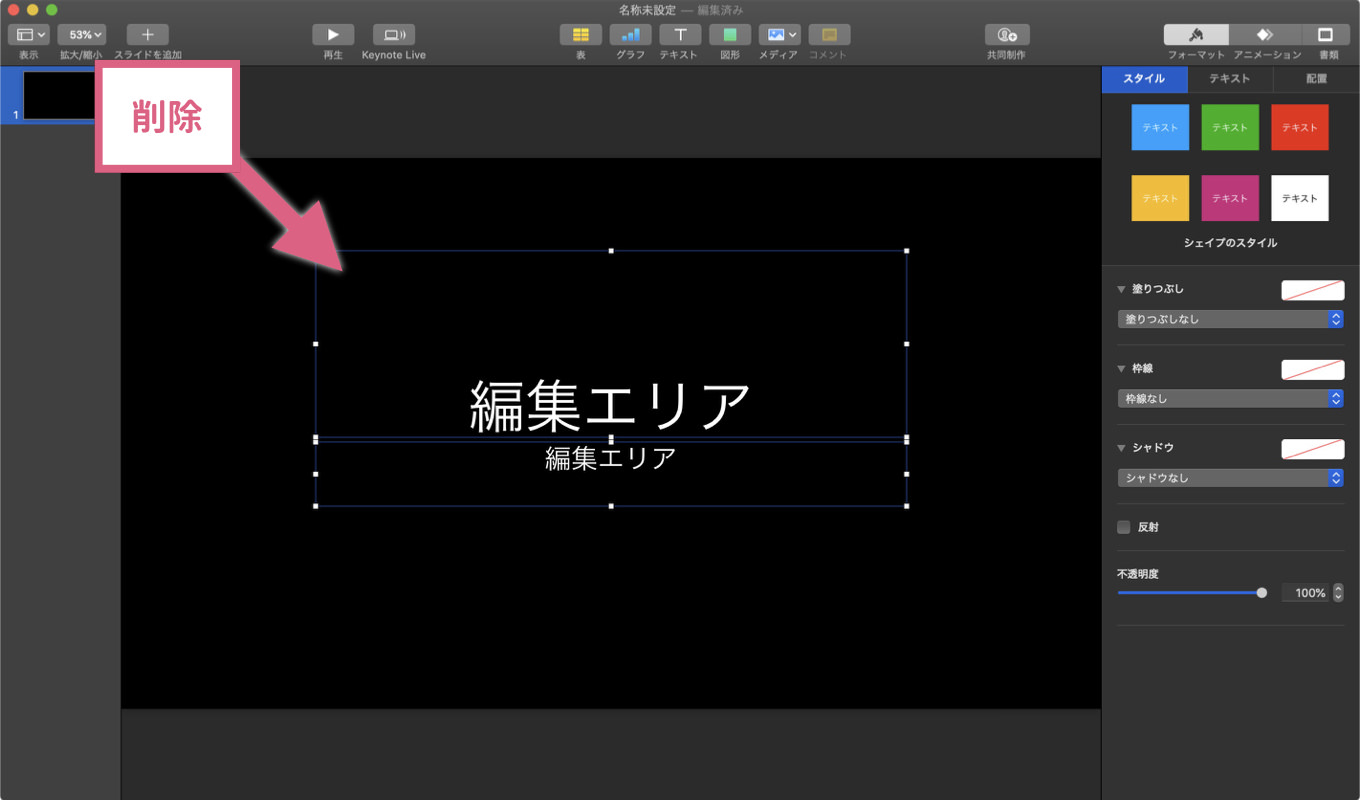
Imovie 字幕 文字入れを自由な場所 デザインで表示させる方法 あなたのスイッチを押すブログ

字幕や吹き出し画像を映像に合成する Imovie使い方と動画編集メディア Imoovie Net Imovie 使い方と動画編集メディア Imoovie Net
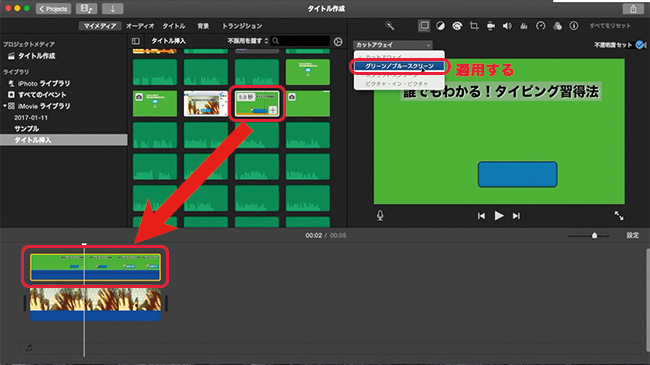
動画でわかる Keynoteを使ってimovieのタイトルを自由な位置に配置する方法 Share Life シェアライフ
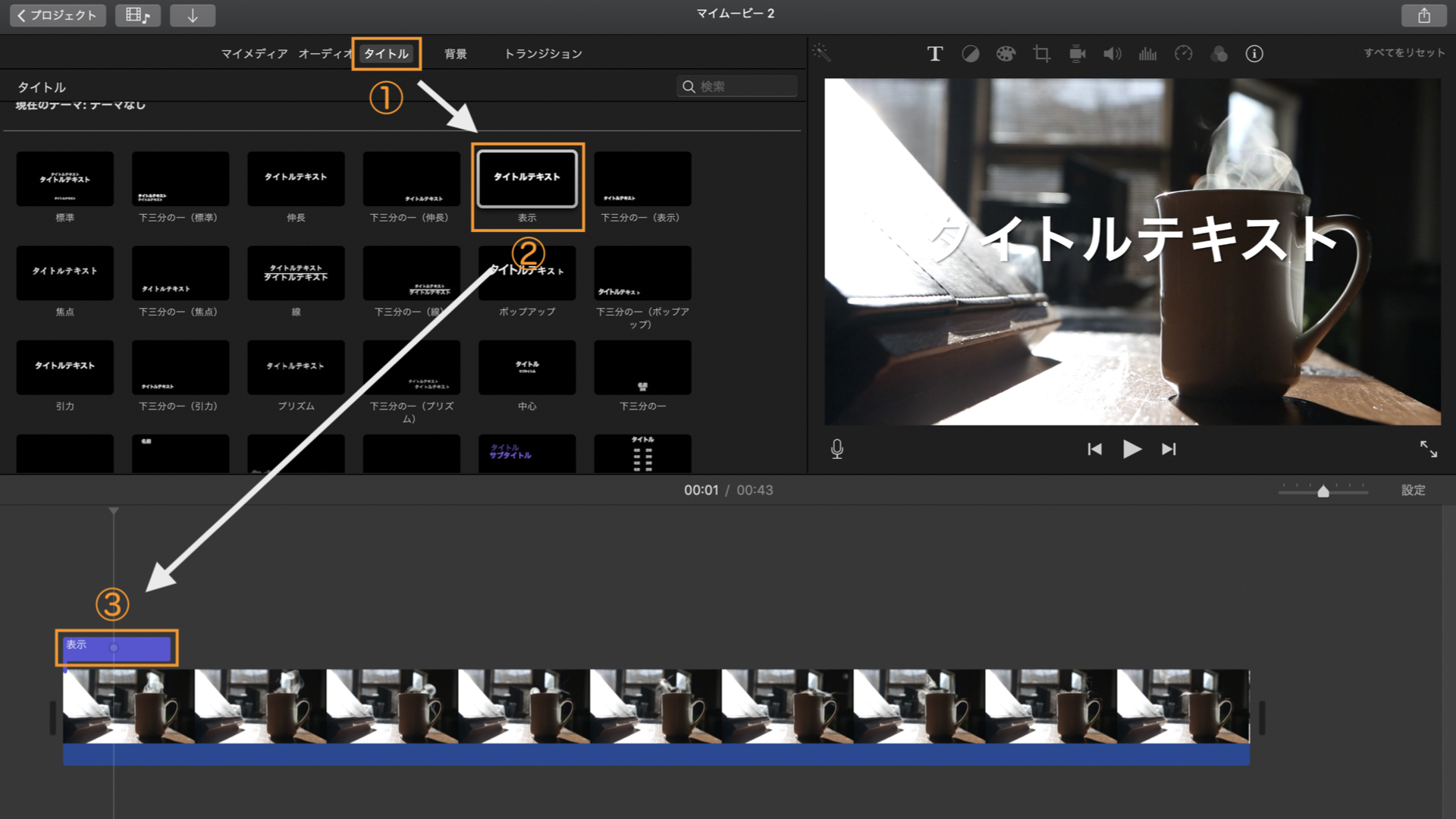
Imovieで楽しい字幕を入れるには 手順と装飾アプリも紹介 リチカクラウドスタジオ Richka Cloud Studio

Imovie 字幕 文字入れを自由な場所 デザインで表示させる方法 あなたのスイッチを押すブログ

Imovie 09で ムービーの最初からタイトルテキストを表示する方法 景観デザインを目指せ

Imovieテクニック タイトル種類を増やす オシャレでカッコいいタイトルを編集する方法 Myuライフlog

Mac Imovieの使い方 カット 写真 音楽 保存 テロップ ガジェラン
3

超簡単 初めての方向けimovie使い方完全ガイド Create Movies

Imovieで文字入れ 字幕 テロップ タイトル する方法をiphoneとmac別に解説 アプリやwebの疑問に答えるメディア

超簡単 初めての方向けimovie使い方完全ガイド Create Movies
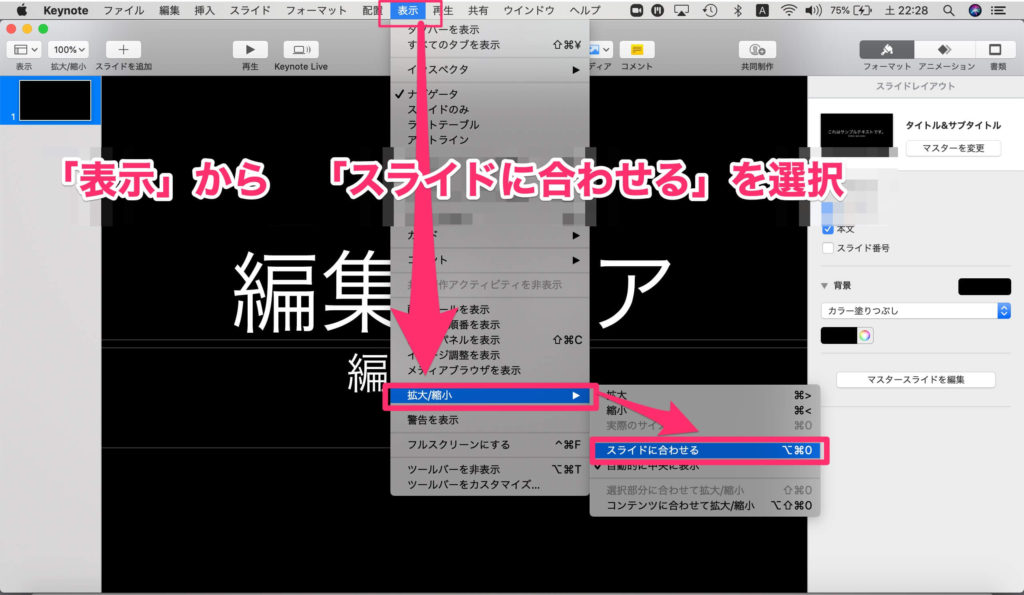
Imovieテクニック タイトル種類を増やす オシャレでカッコいいタイトルを編集する方法 Myuライフlog
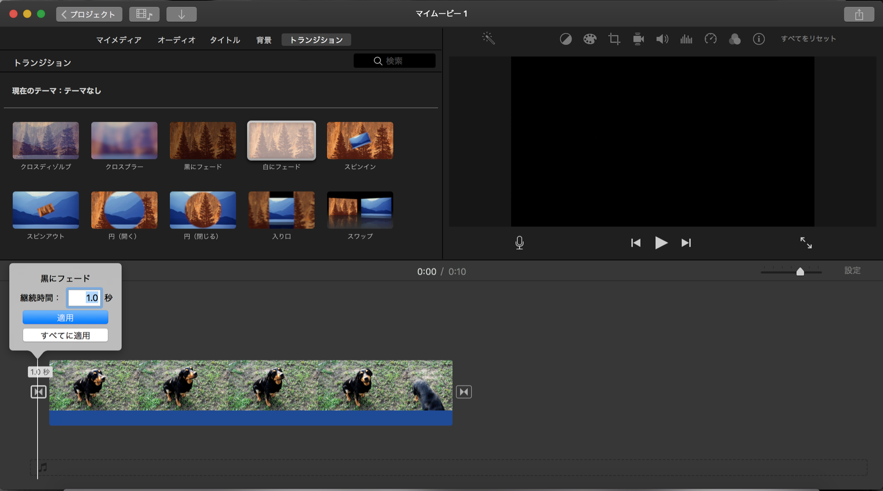
Mac版imovie 動画のフェードイン フェードアウト時間の調整方法 Howpon ハウポン
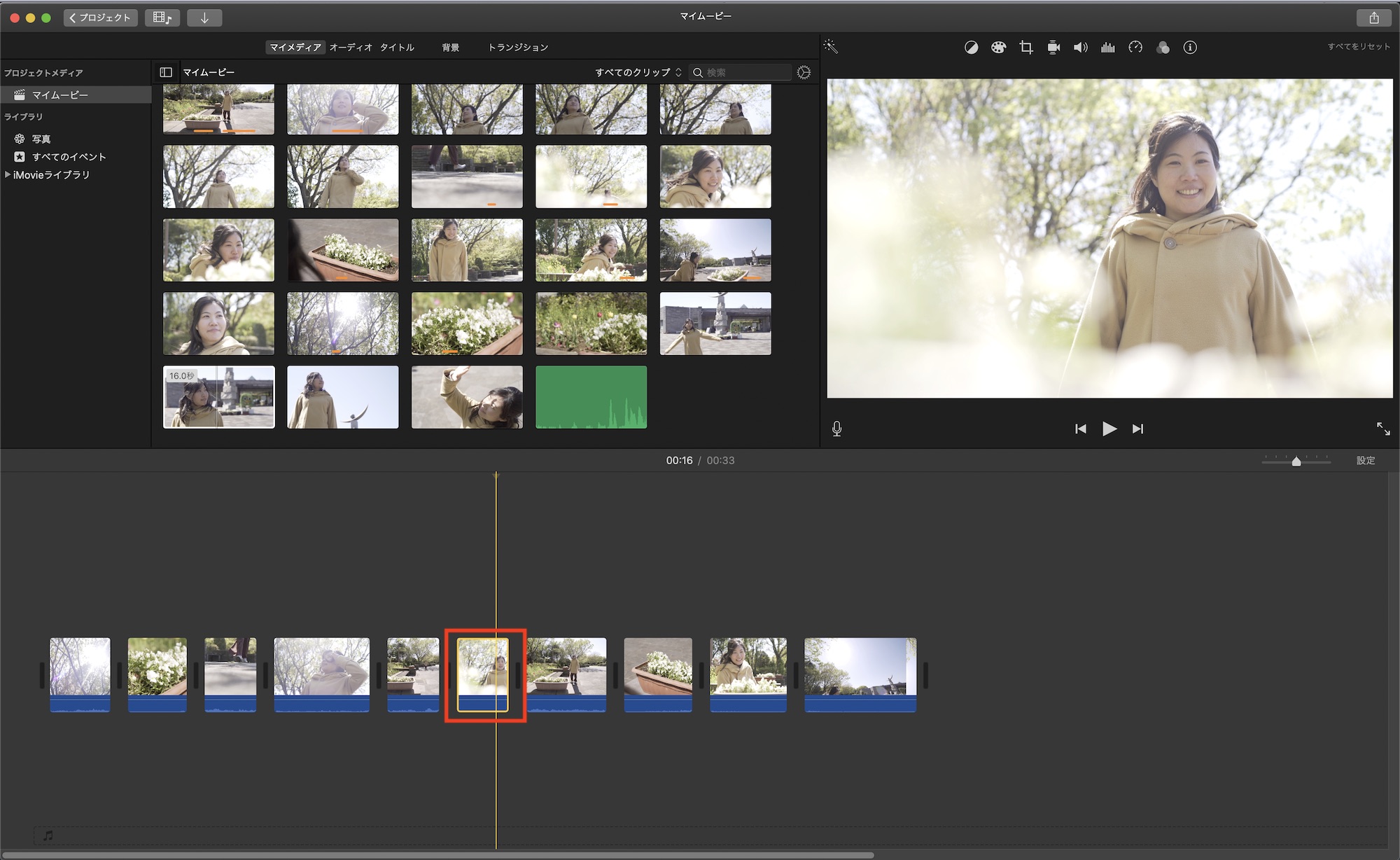
Imovie Mac版で使えるツールを活用して 色補正や手ブレ補正などをマスターしよう Curioscene キュリオシーン 映像ハック チュートリアル
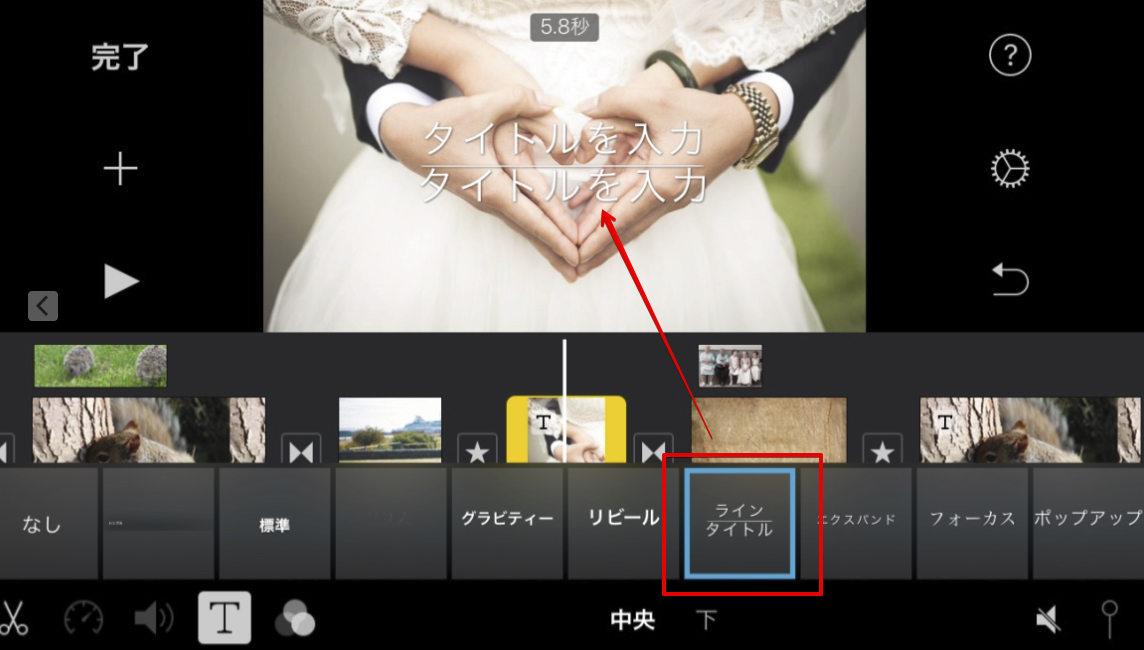
Iphone Ipad版imovieへテロップ文字を入れる方法 Iphone Ipad版imovieで動画編集 Fu Non

超簡単 初めての方向けimovie使い方完全ガイド Create Movies
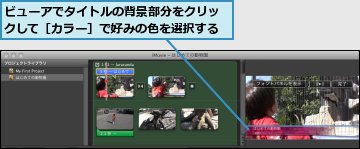
タイトルやendマークを挿入してムービーを映画風に仕上げるには Imovie できるネット

Imovieの使い方 Macで動画編集する方法 2 編集の準備 基本的なカット編集 カンタン動画入門
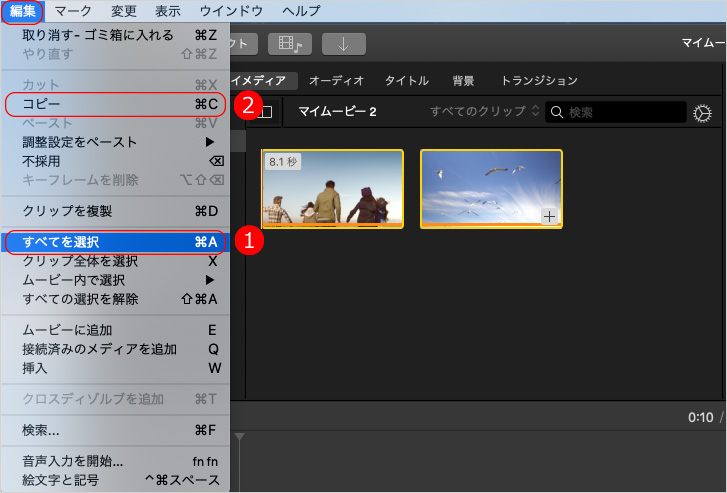
Imovieで書き出しや保存ができない場合の対処法
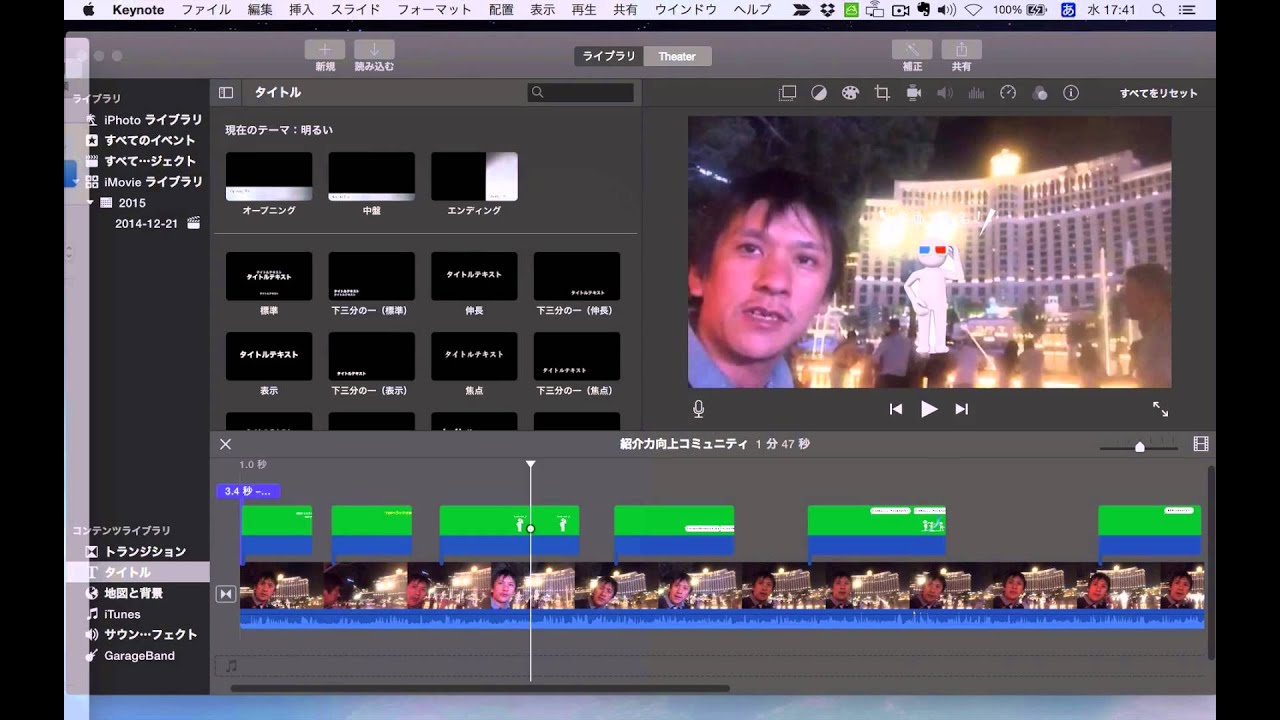
Imovieにテロップ 吹き出し を入れる方法 Youtube

Imovie タイトル背景色について Imovieを使用して 結婚式用の Okwave
簡単 Imovie タイトル文字入れを好きな位置に自由に配置 おしゃれに編集
2
2
動画でわかる Keynoteを使ってimovieのタイトルを自由な位置に配置する方法 Share Life シェアライフ

Imovieの使い方は 結婚式のムービー完成までの全手順
Imovie プロジェクトにテキストを追加する Apple サポート 日本
Iphoneでのimovieの編集について質問です 背景を写真ではなく黒の Yahoo 知恵袋
Imovieの使い方を30分でマスター 簡単なのにかなり使える動画編集ソフトの基本操作を図解で解説 ハンズオンプラス
Tulxtnjeorg5em
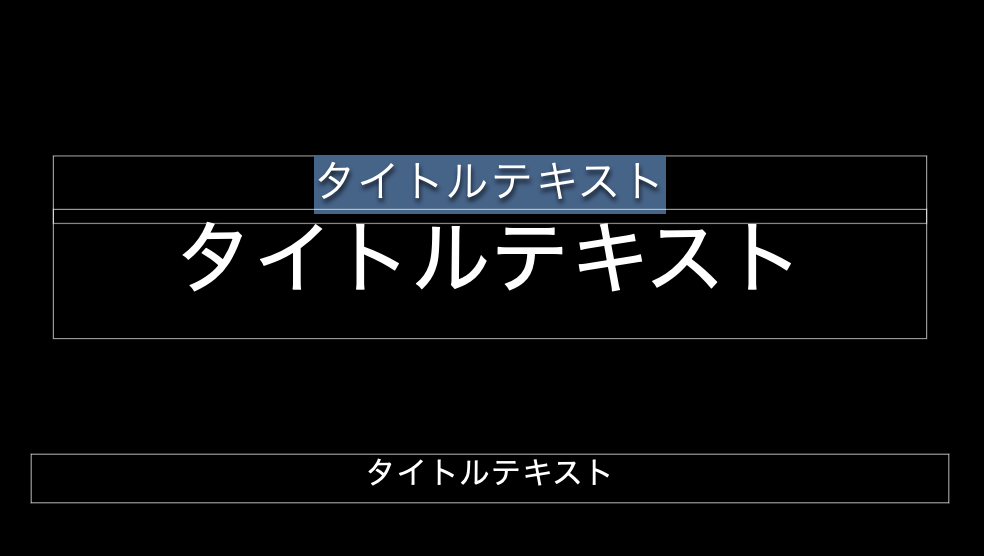
Imovieでできる文字入れ機能とは Macとiphoneの機能の違いも紹介 リチカクラウドスタジオ Richka Cloud Studio
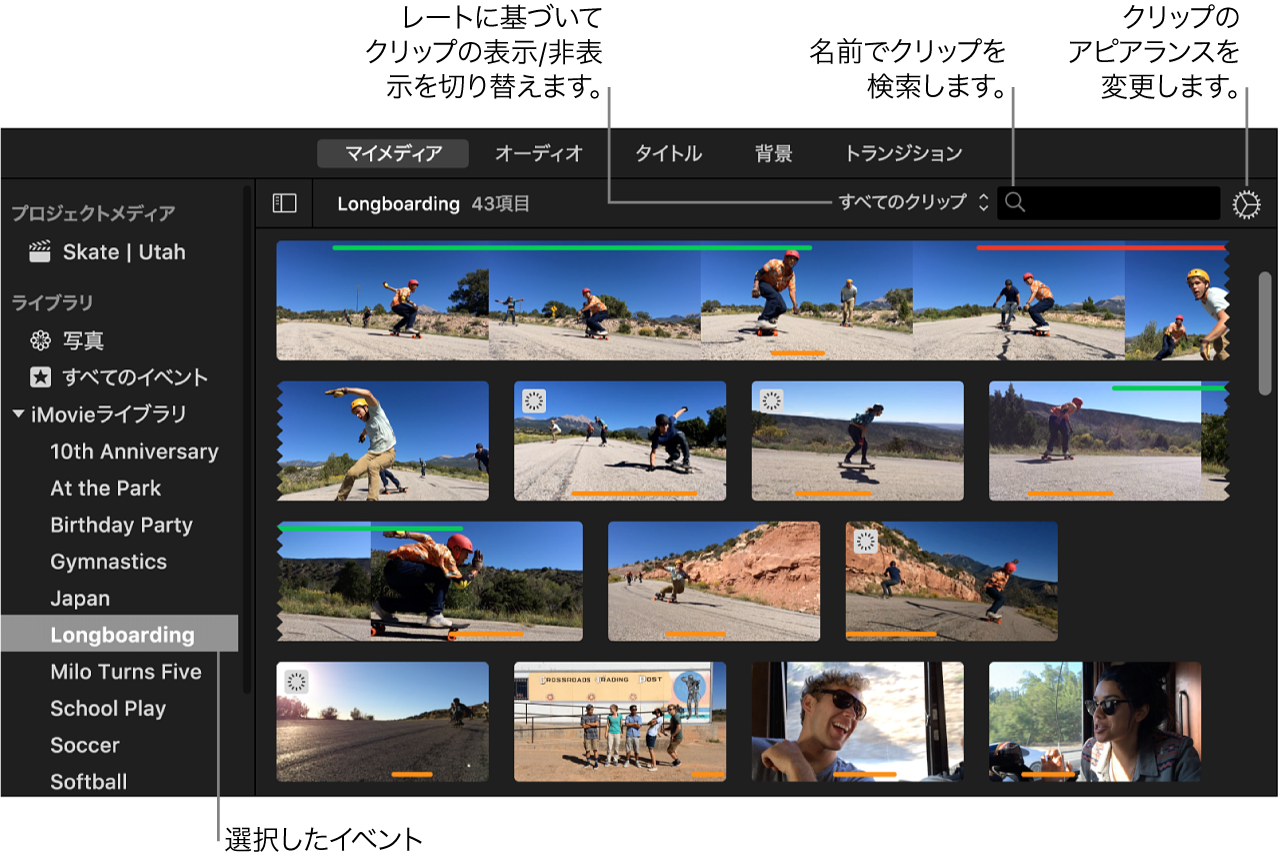
Mac上のimovieでクリップを並べ替える 検索する Apple サポート
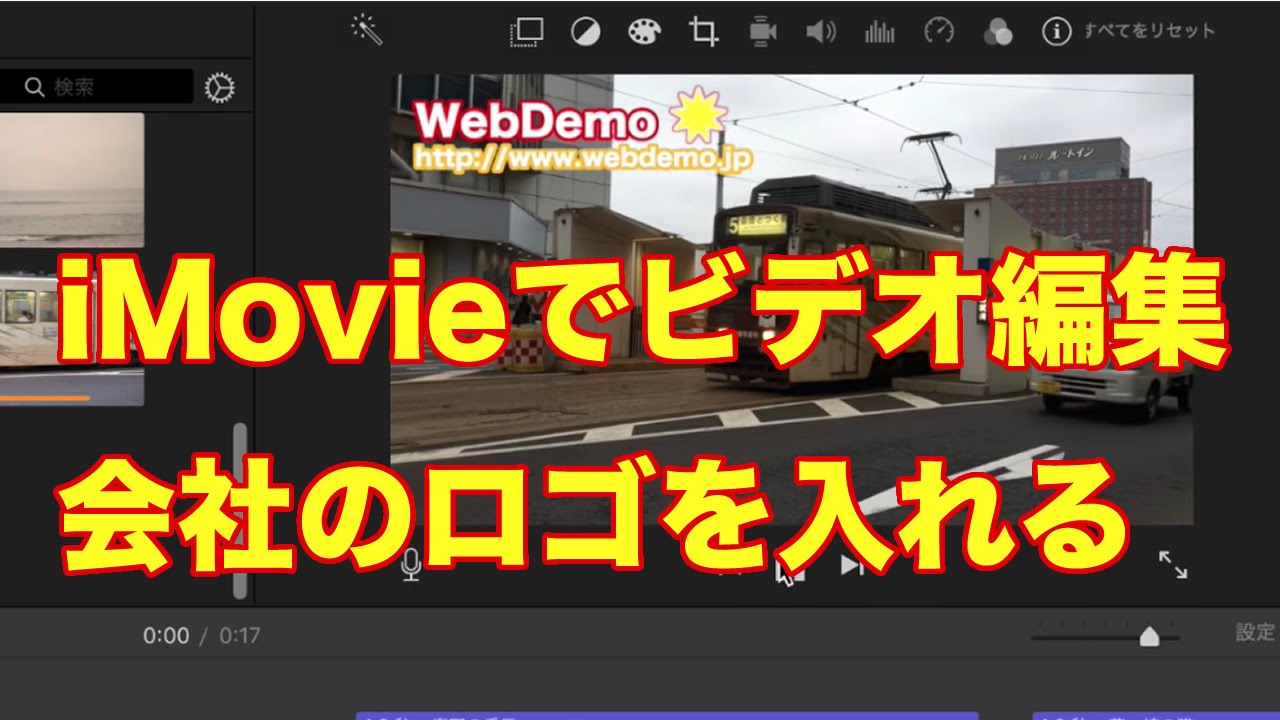
Imovieでビデオ編集 会社のロゴを入れる方法 Youtube
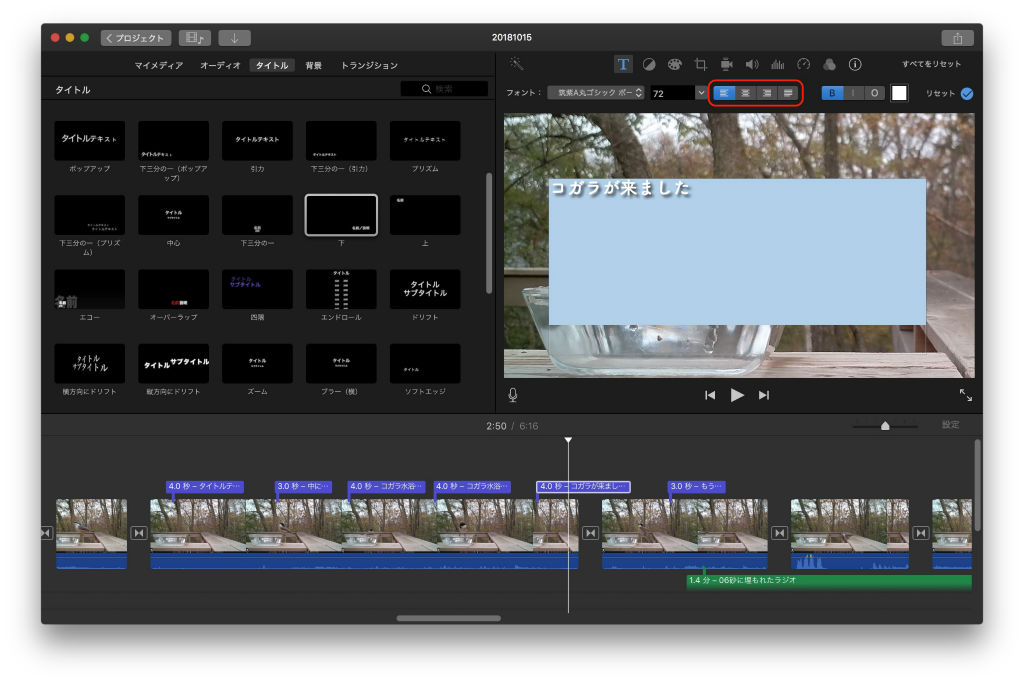
画像編集不要 Imovieのタイトル文字をある程度自由な位置に移動させ 影をつけて少し見やすくした話 Mac Tips

Imovieで透過png画像を合成する方法 Imovieで動画編集 Fu Non
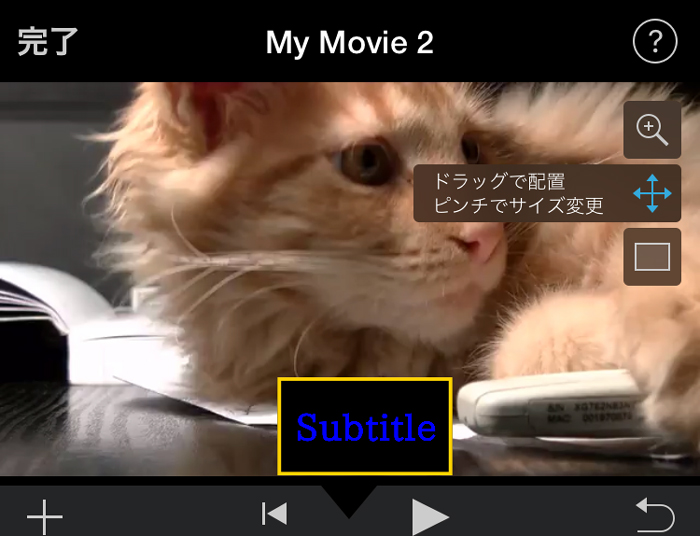
Imovieの字幕の文字 テキスト の色 大きさ フォント変更方法 Iphone Ipad版 Howpon ハウポン
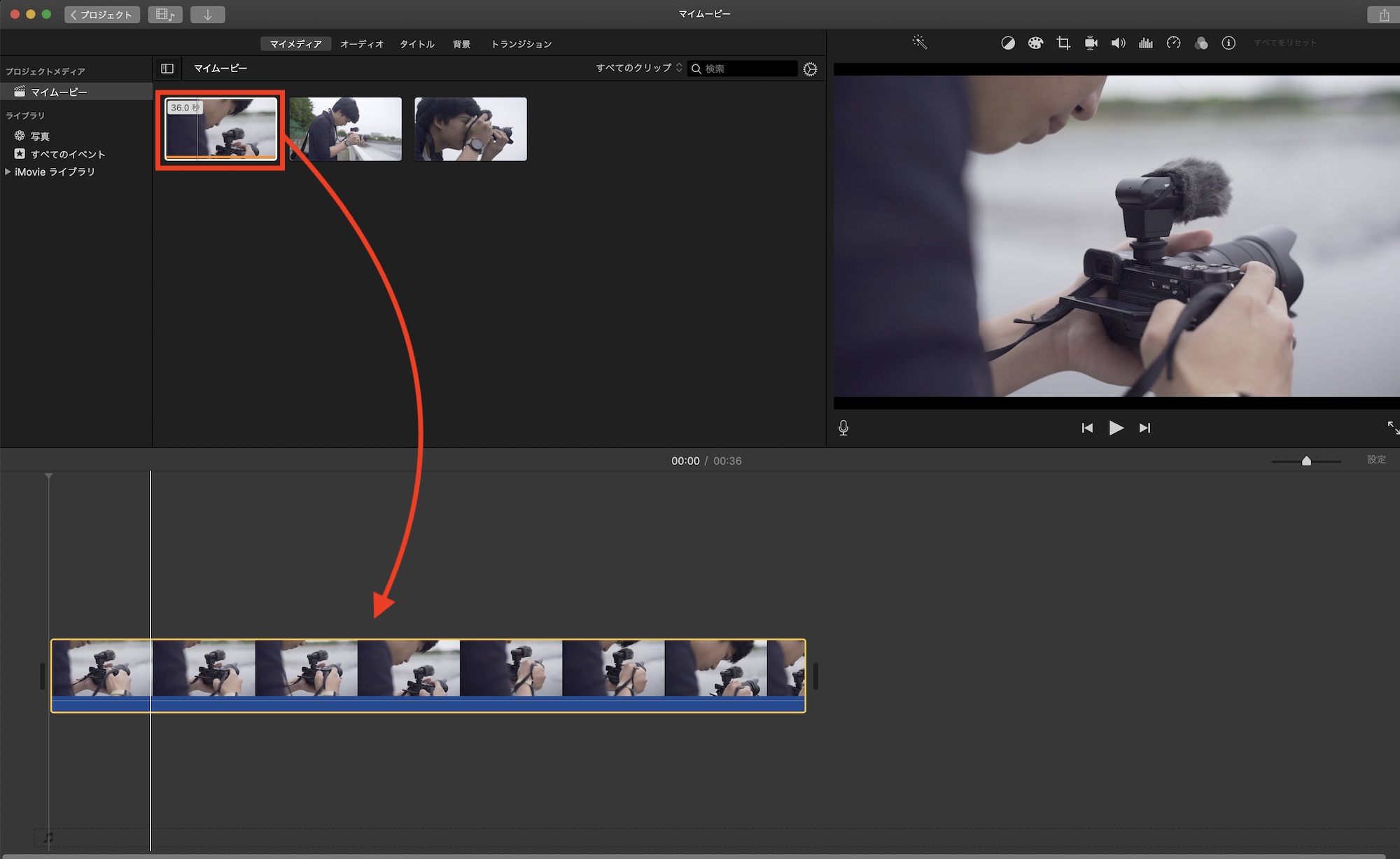
Macの映像編集はここからスタート Imovieの基本的な使い方と編集テクニックをチェックしてみよう Curioscene キュリオシーン 映像ハック チュートリアル
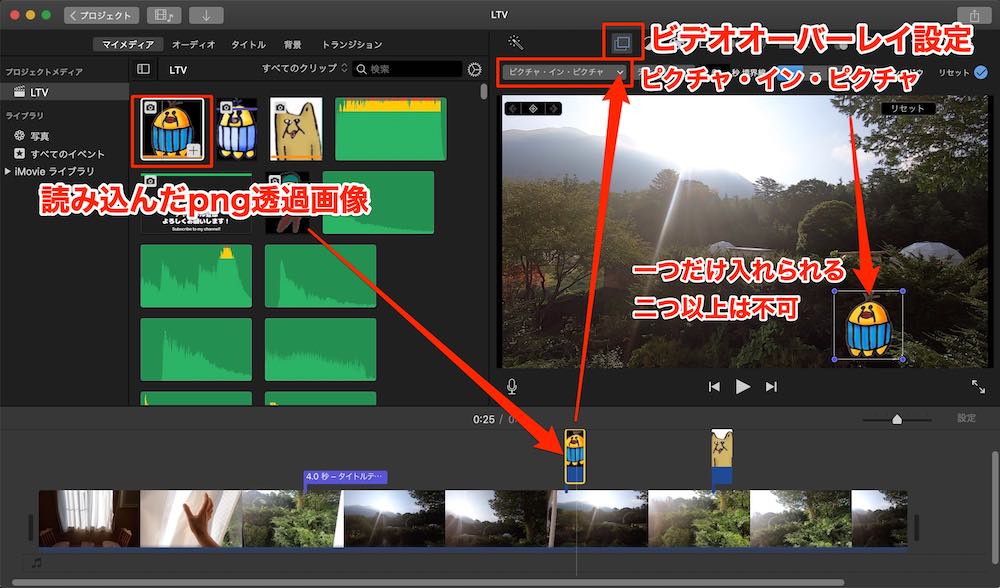
Imoiveで動画作成 Affinity Designerを使ってテロップや画像などを入れるやり方 あるがままケセラセラ
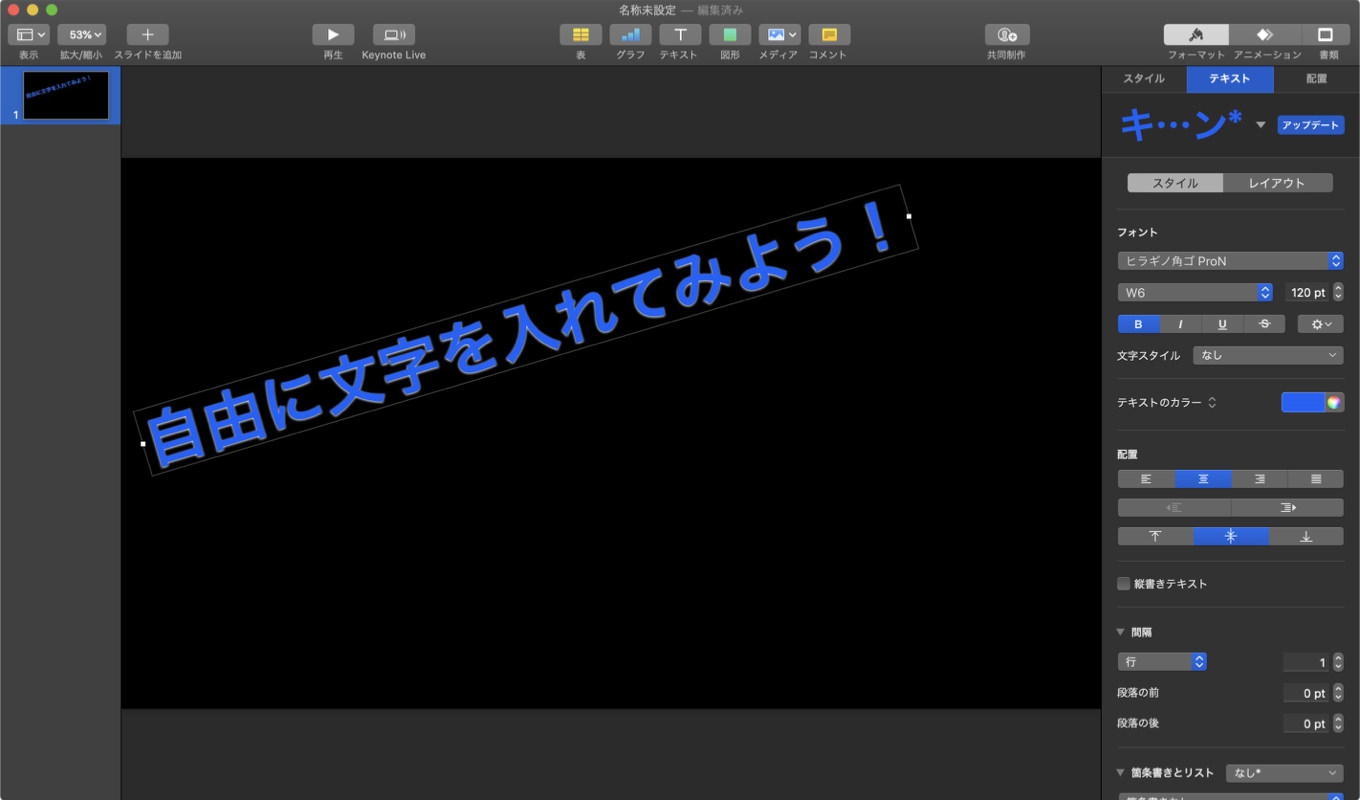
Imovie 字幕 文字入れを自由な場所 デザインで表示させる方法 あなたのスイッチを押すブログ

Imovieの使い方は 結婚式のムービー完成までの全手順
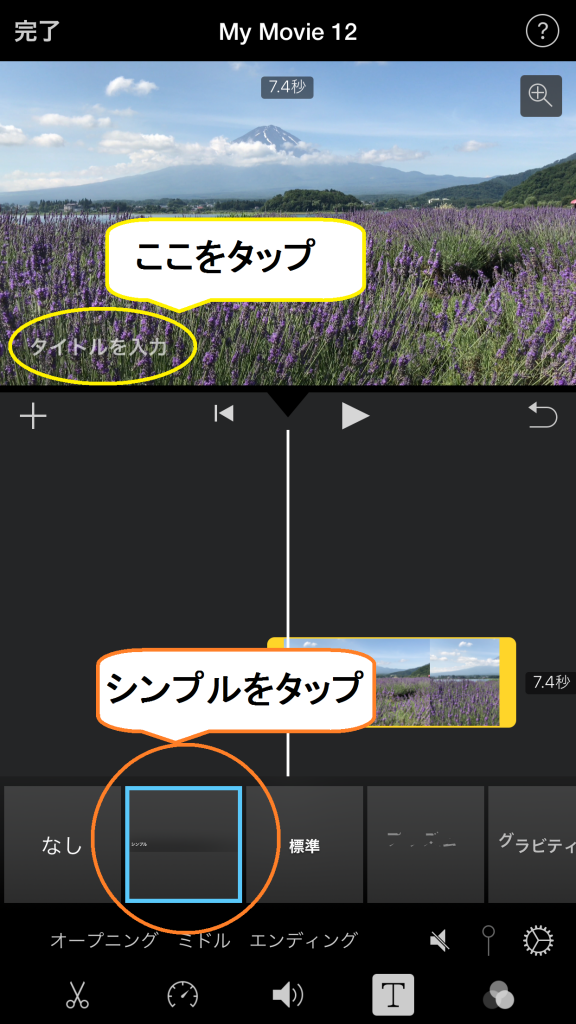
字幕を読みやすくする方法 Imovieとcutecut Pro フォロワーが12万人増えるiphone写真 動画

Imovieの文字入れをkeynoteで行う方法 ガジェラン
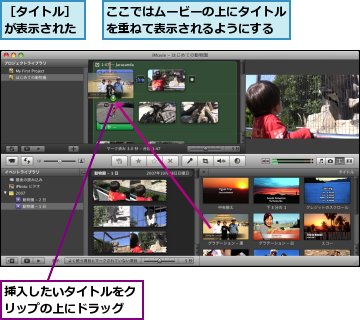
タイトルやendマークを挿入してムービーを映画風に仕上げるには Imovie できるネット
2
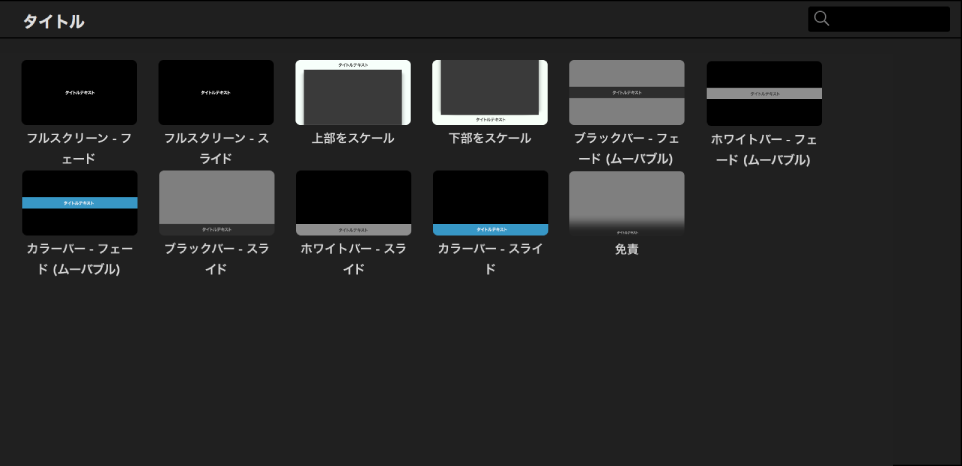
Macのためのimovie アプリケーションプレビューのタイトルを編集する
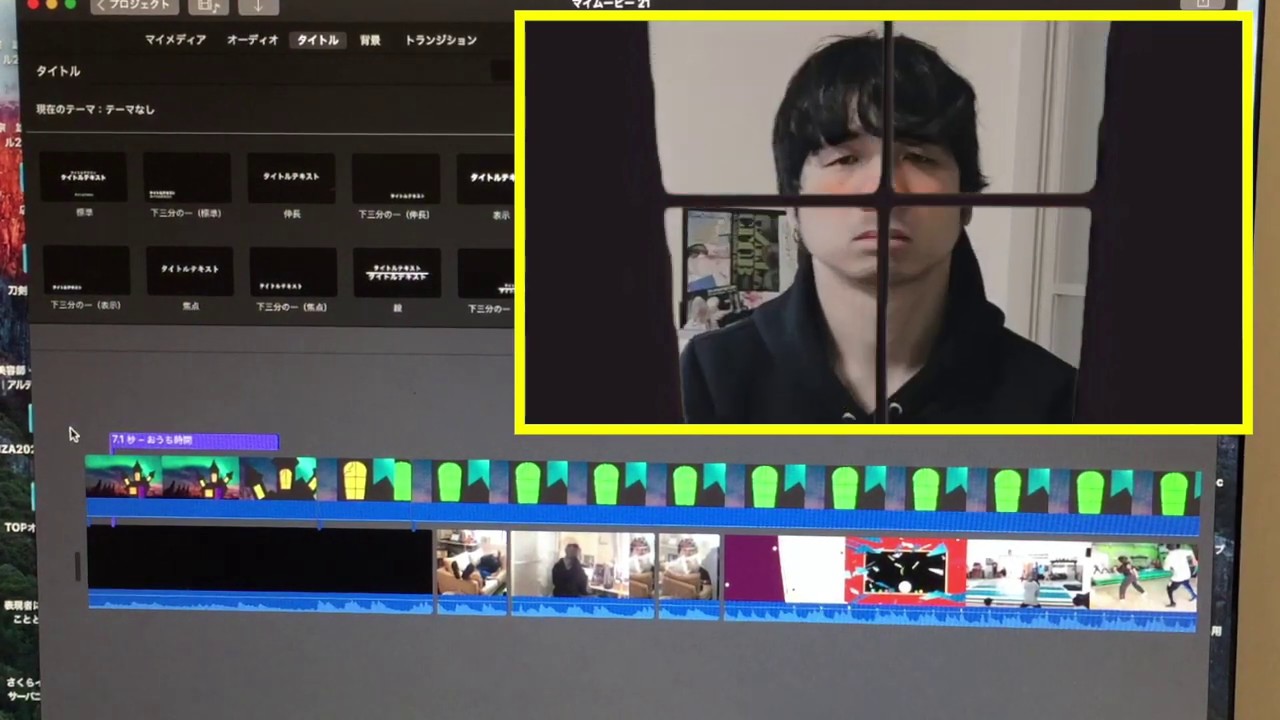
Imovieの使い方超入門 背景を透明にするクロマキー合成の方法 Youtube
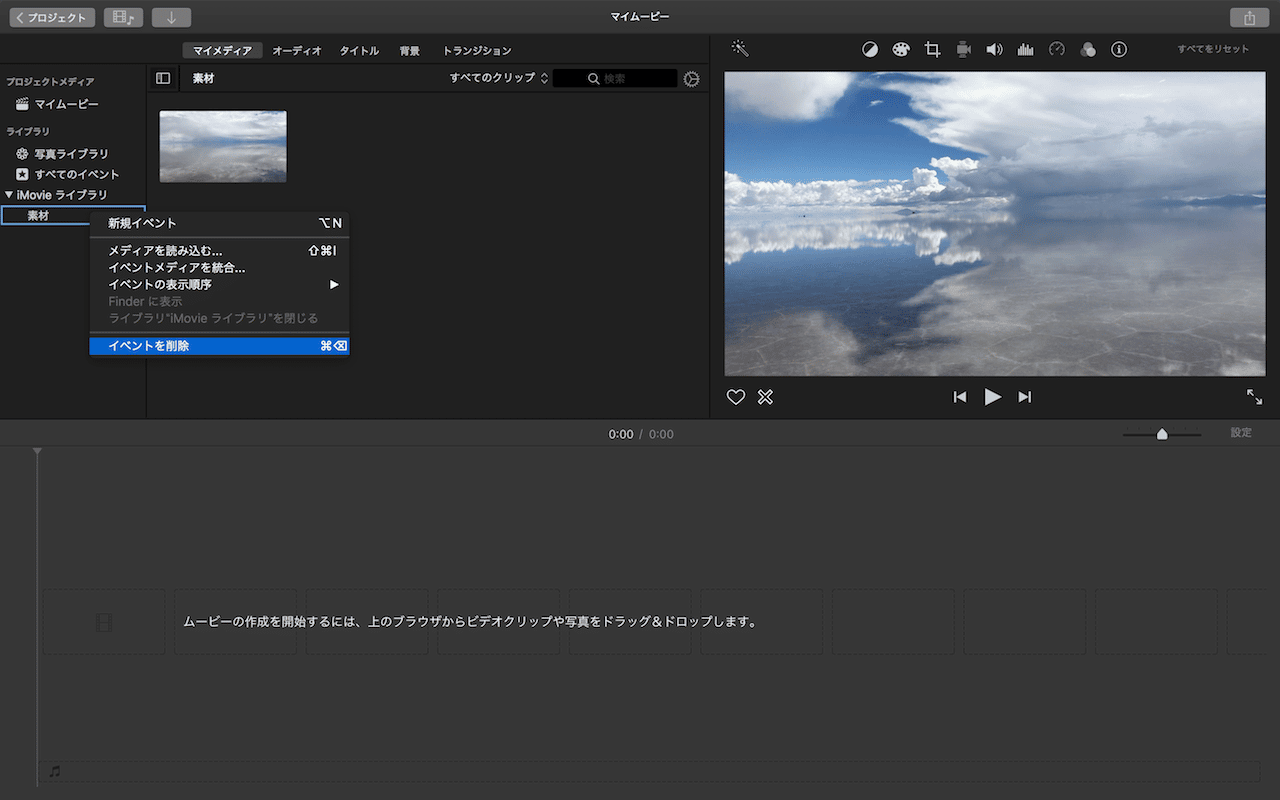
Imovieにおすすめの素材サイト10選と使い方まとめ 株式会社サムシングファン
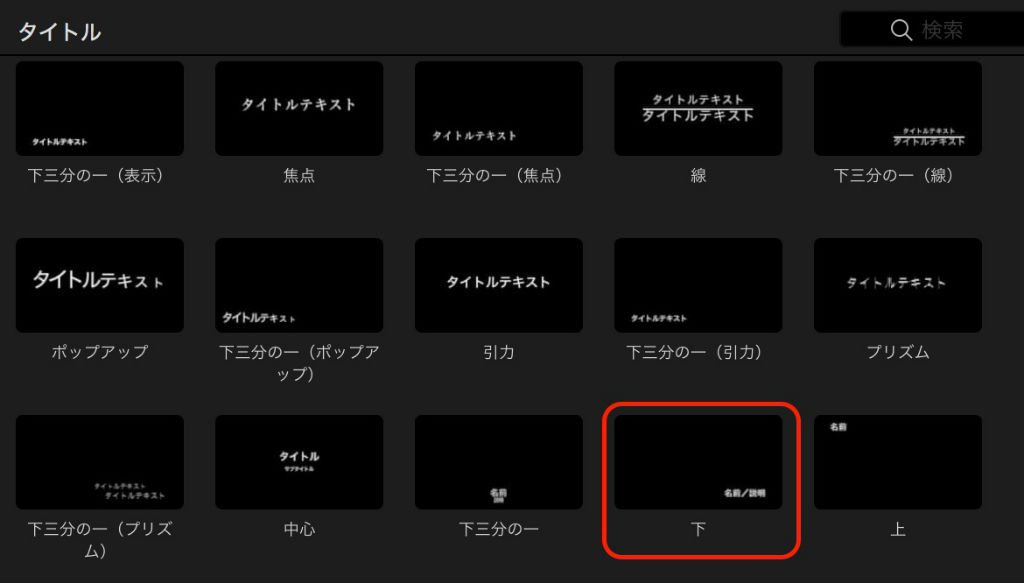
画像編集不要 Imovieのタイトル文字をある程度自由な位置に移動させ 影をつけて少し見やすくした話 Mac Tips
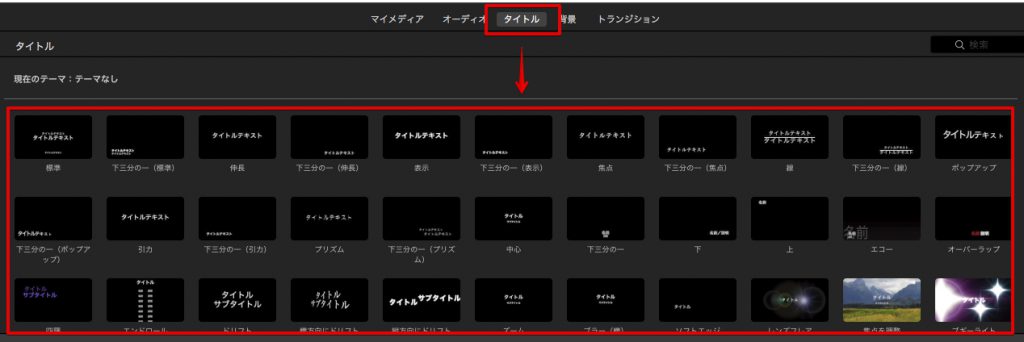
Imovieで字幕やタイトルを挿入する方法 Imovieで動画編集 Fu Non
2
Imovieの操作画面 Imovie使い方と動画編集メディア Imoovie Net Imovie 使い方と動画編集メディア Imoovie Net
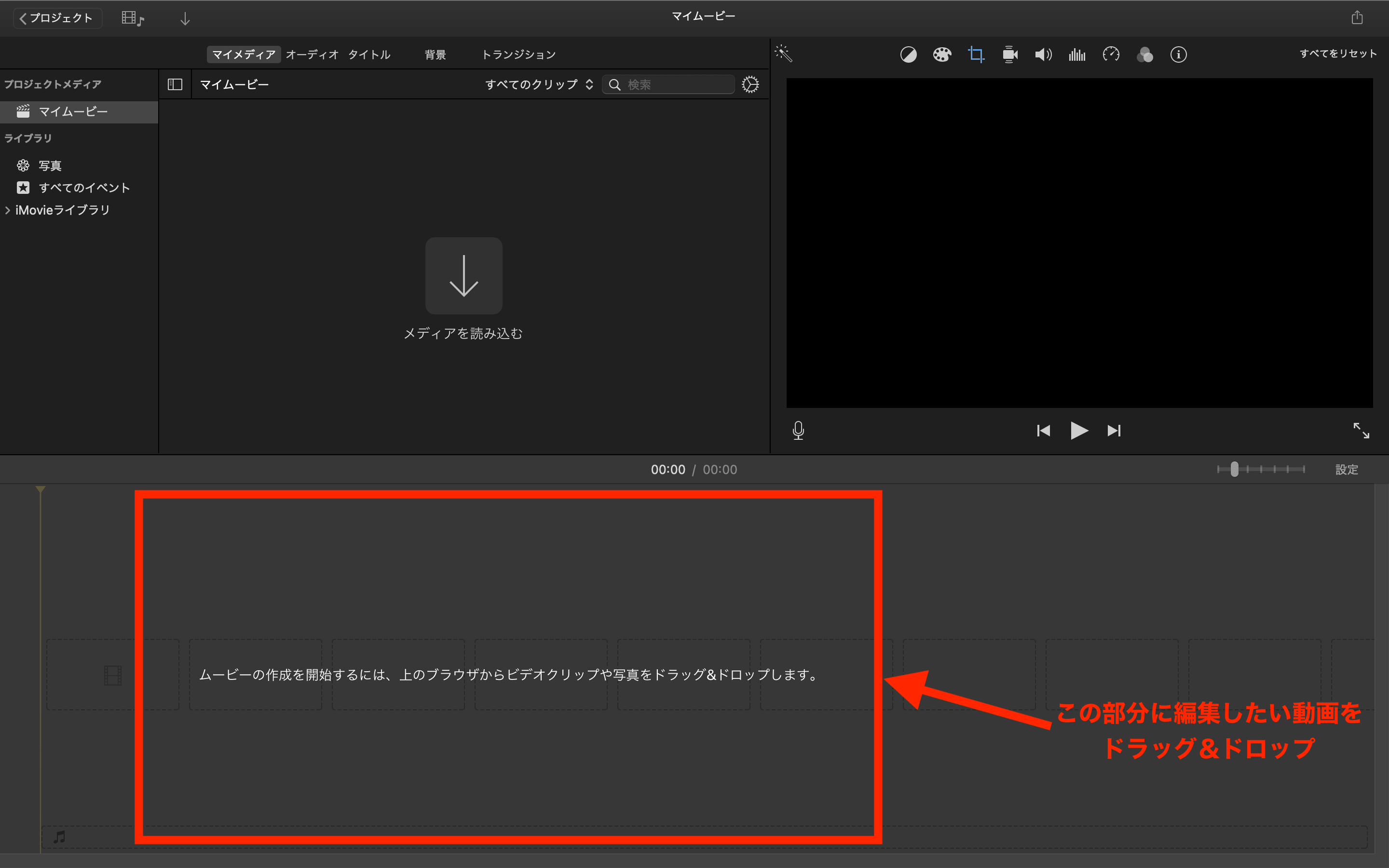
初心者向け Imovieの使い方を解説 Macで動画編集をはじめよう テックキャンプ ブログ
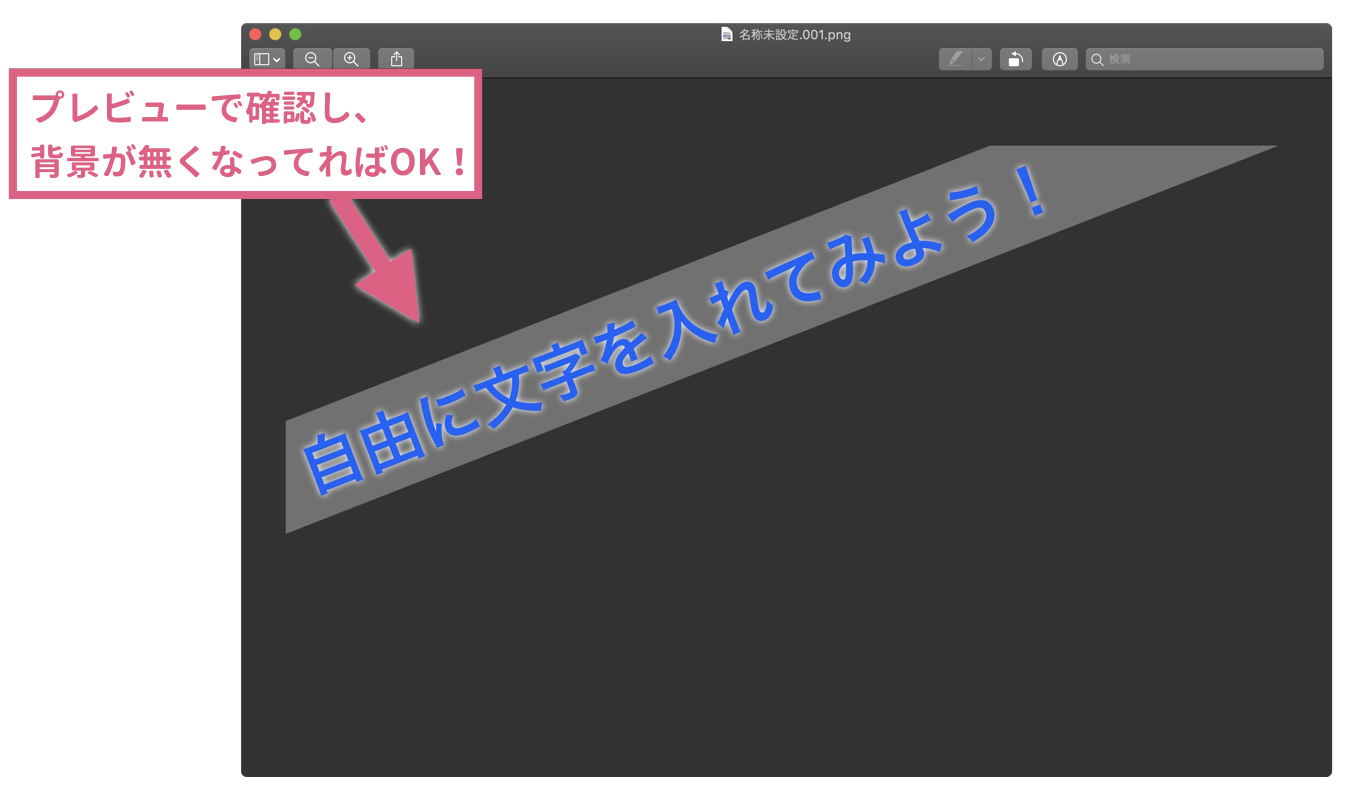
Imovie 字幕 文字入れを自由な場所 デザインで表示させる方法 あなたのスイッチを押すブログ

Imovieとは 今さら聞けない基本的な操作を解説 Ferret

Imovieの使い方は 結婚式のムービー完成までの全手順
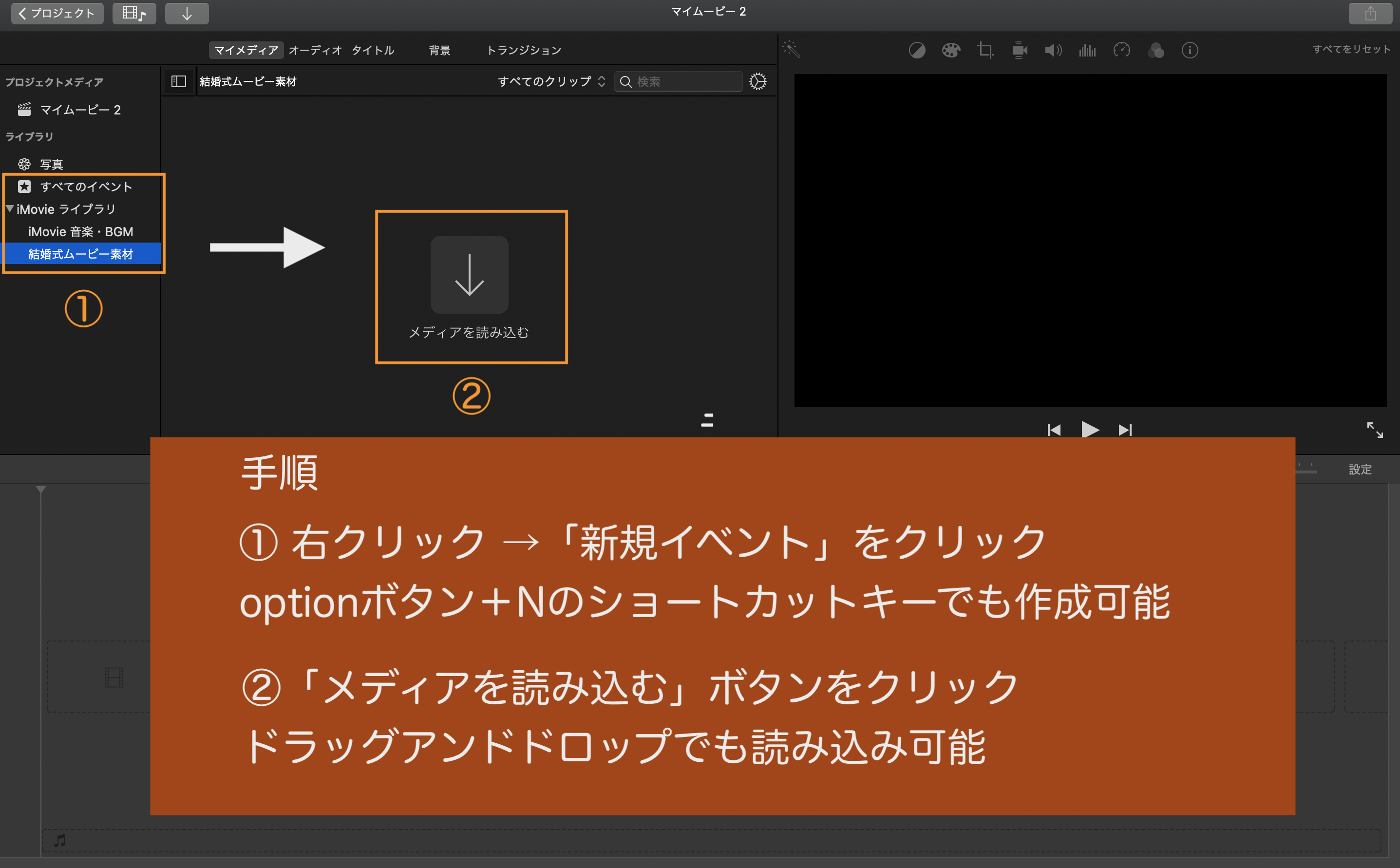
Imovieで楽しい字幕を入れるには 手順と装飾アプリも紹介 リチカクラウドスタジオ Richka Cloud Studio
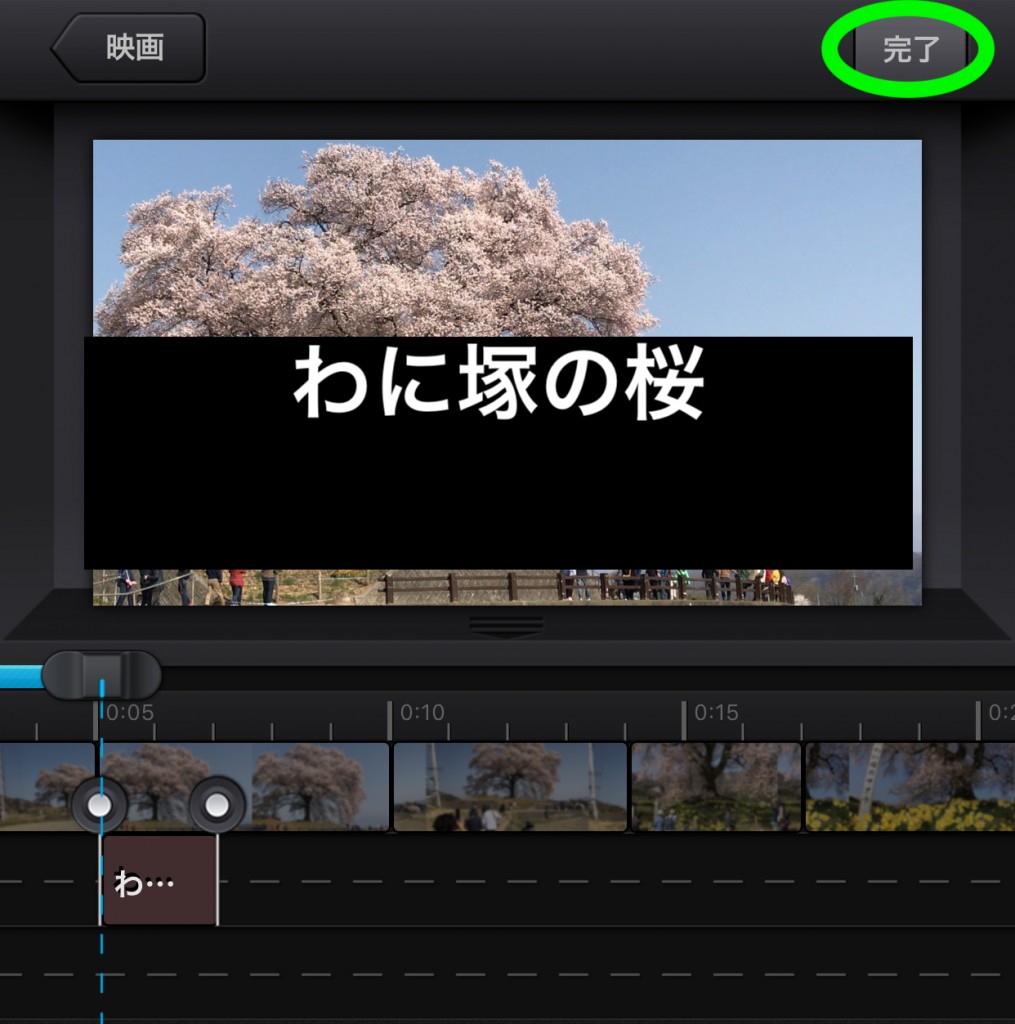
字幕を読みやすくする方法 Imovieとcutecut Pro フォロワーが12万人増えるiphone写真 動画
Q Tbn And9gctw6fw19nlbwdnhqddo6dzsizvdg0qahrruez0zqn1wupvz4skr Usqp Cau

Imovie 好きなところに文字やタイトルを入れる方法 Mac Os版 ゆったいむ

タイトル 字幕のフォントや色を変更する Imovie使い方と動画編集メディア Imoovie Net Imovie 使い方と動画編集メディア Imoovie Net
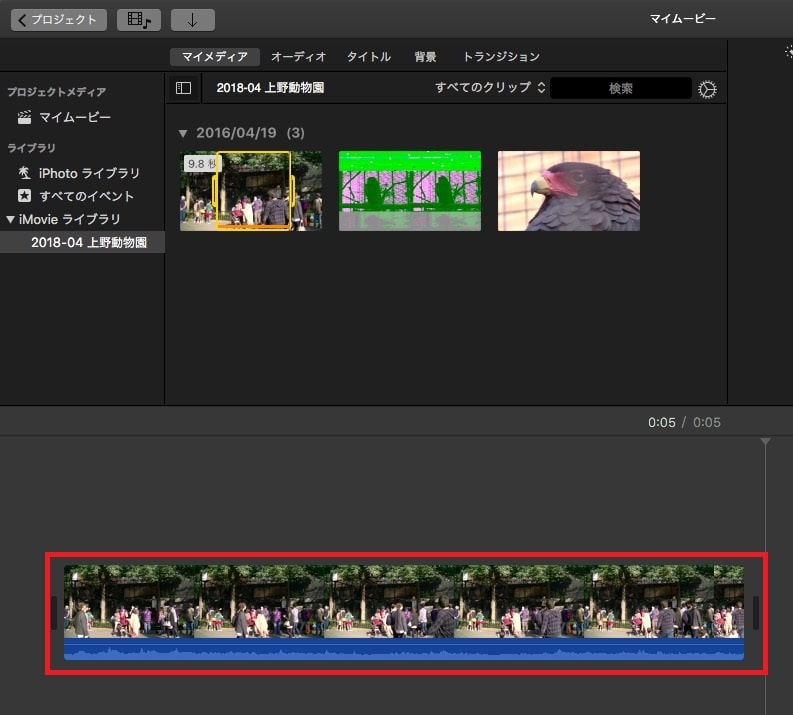
Imovieの使い方 Macで動画編集する方法 2 編集の準備 基本的なカット編集 カンタン動画入門

簡単 Imovie タイトル文字入れを好きな位置に自由に配置 おしゃれに編集

Imovieでクオリティ高くテロップ 字幕 を入れる方法 Withk

動画の編集

ヤスのブログ Imovieの動画編集に役立つテクニック 1 Keynoteを使ったテロップの挿入
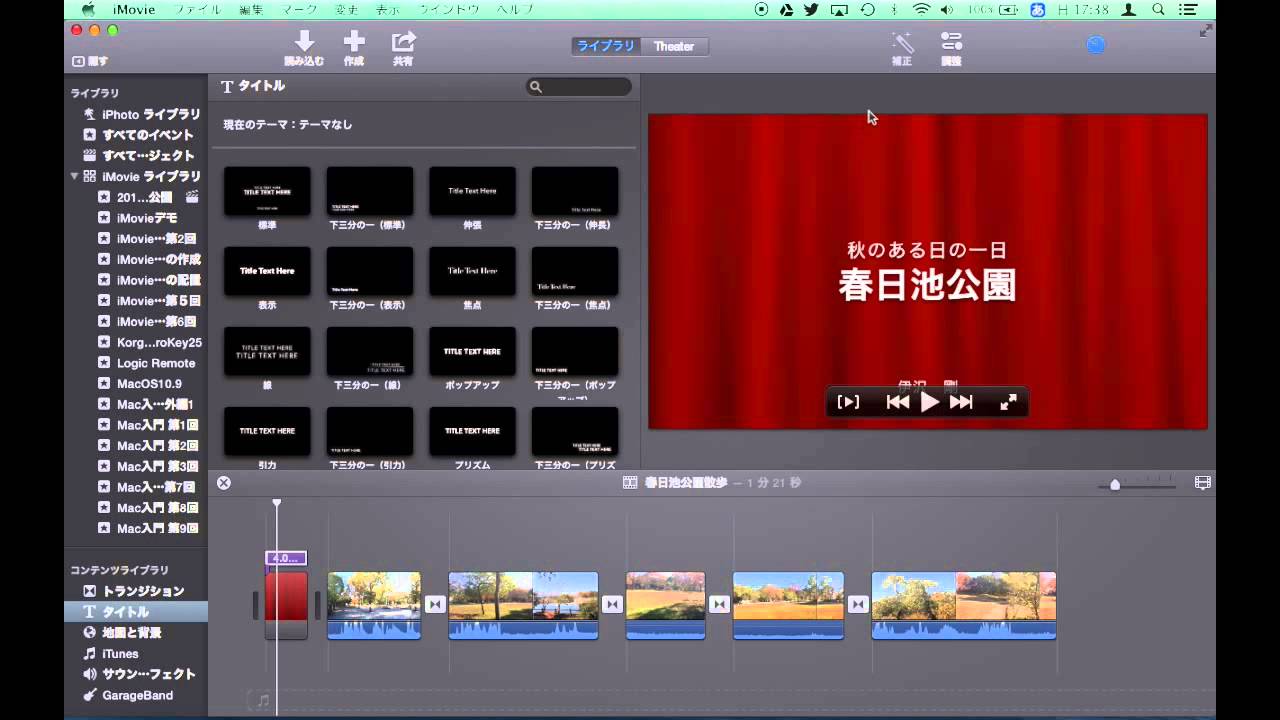
Imovie入門 第8回 タイトル 地図と背景の利用 Youtube
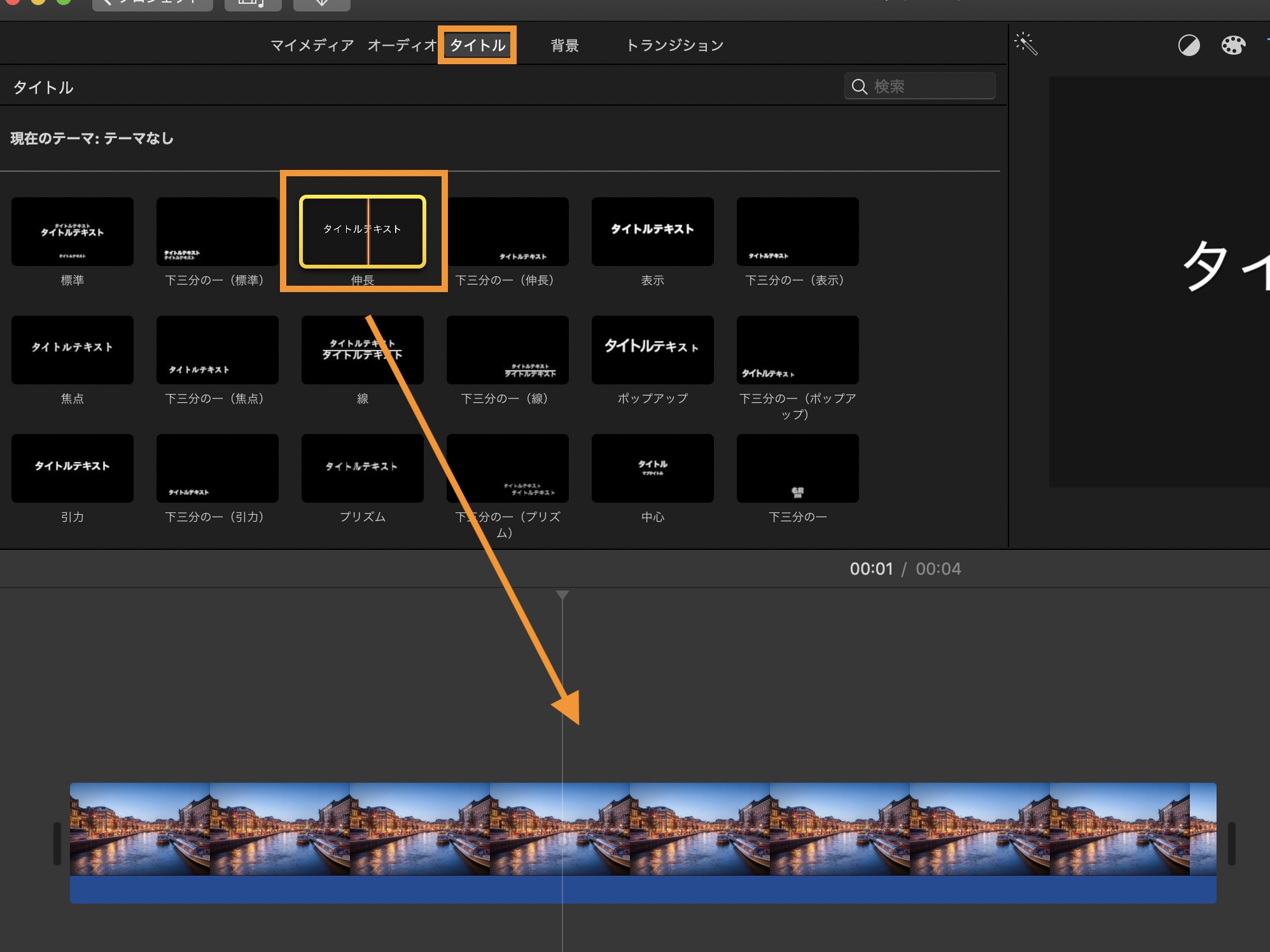
Imovieでできる文字入れ機能とは Macとiphoneの機能の違いも紹介 リチカクラウドスタジオ Richka Cloud Studio
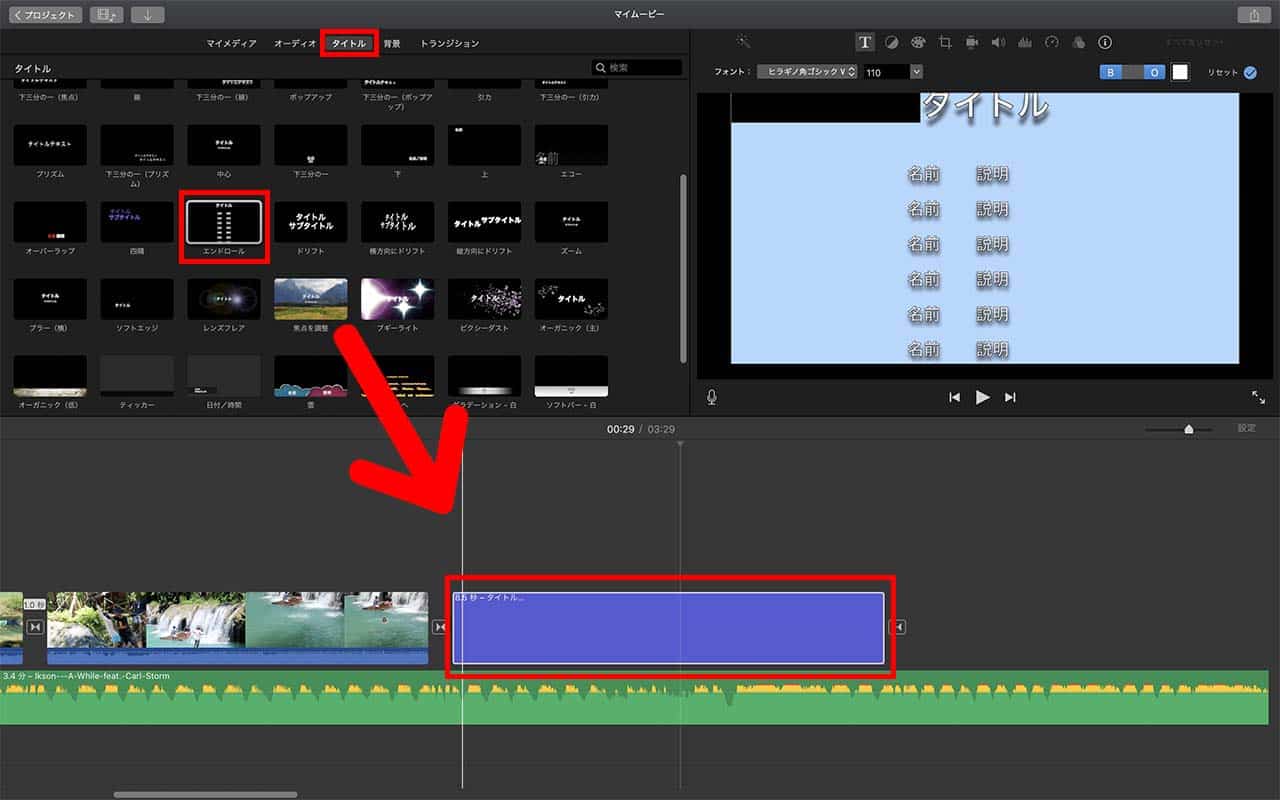
Imovieでおしゃれなエンドロールを簡単につくる方法 株式会社サムシングファン

Imovieの使い方 初めてのimovie 0から始める基本操作編 バツ2の子持ちですが何か
2
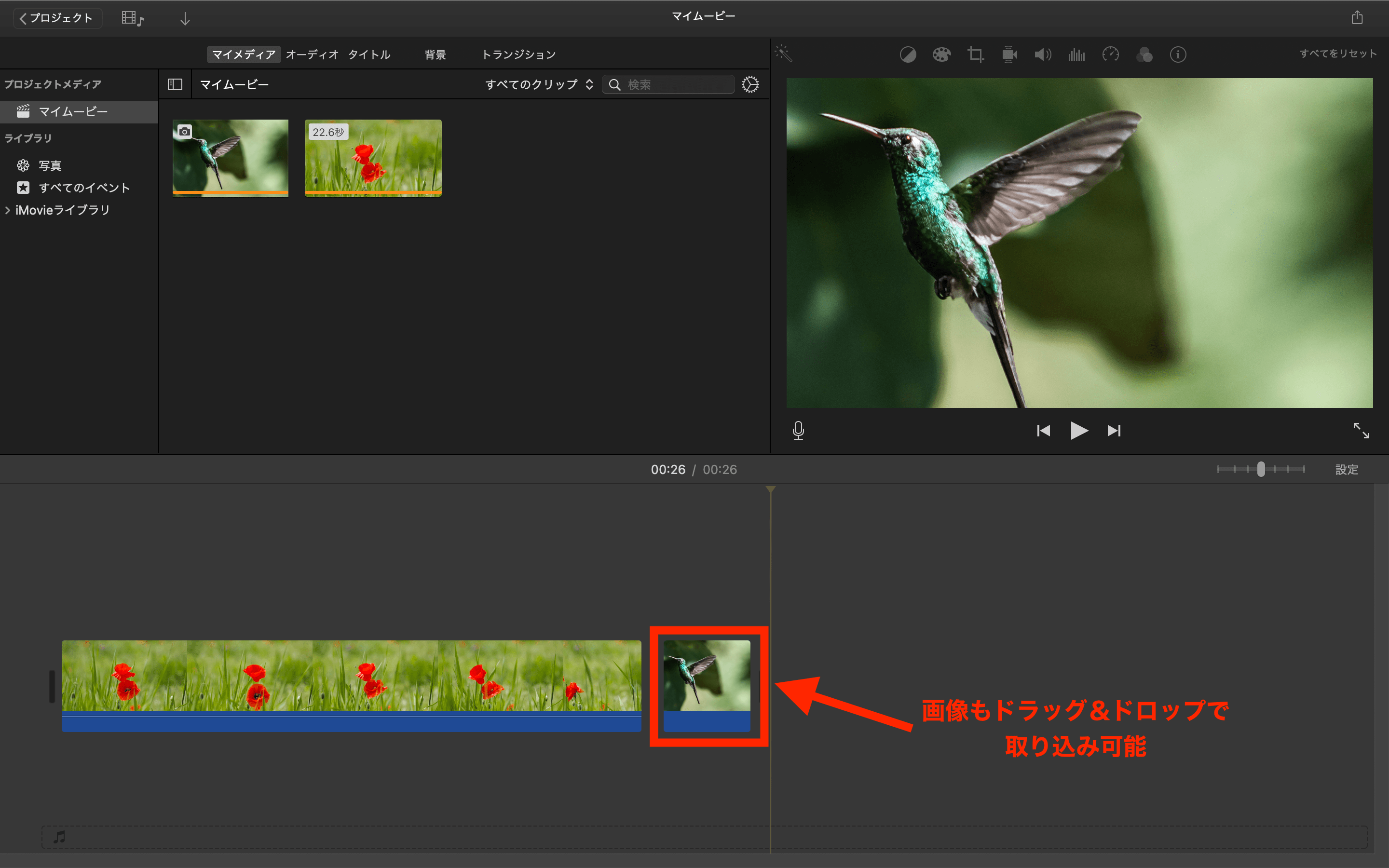
初心者向け Imovieの使い方を解説 Macで動画編集をはじめよう テックキャンプ ブログ

Imovie 動画編集する前の準備について解説 Mac編 Mac攻略ブログ
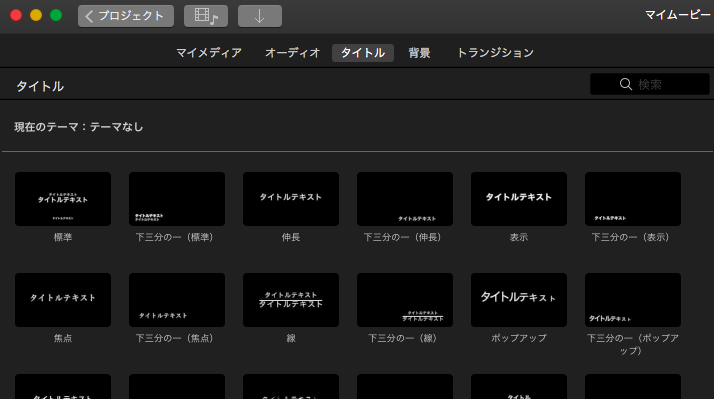
Mac Imovieで字幕風にナレーションテロップを入れる方法を考えてみる
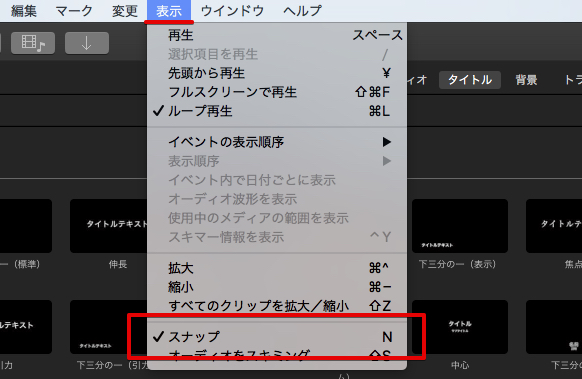
Imovieで字幕やタイトルを挿入する方法 Imovieで動画編集 Fu Non
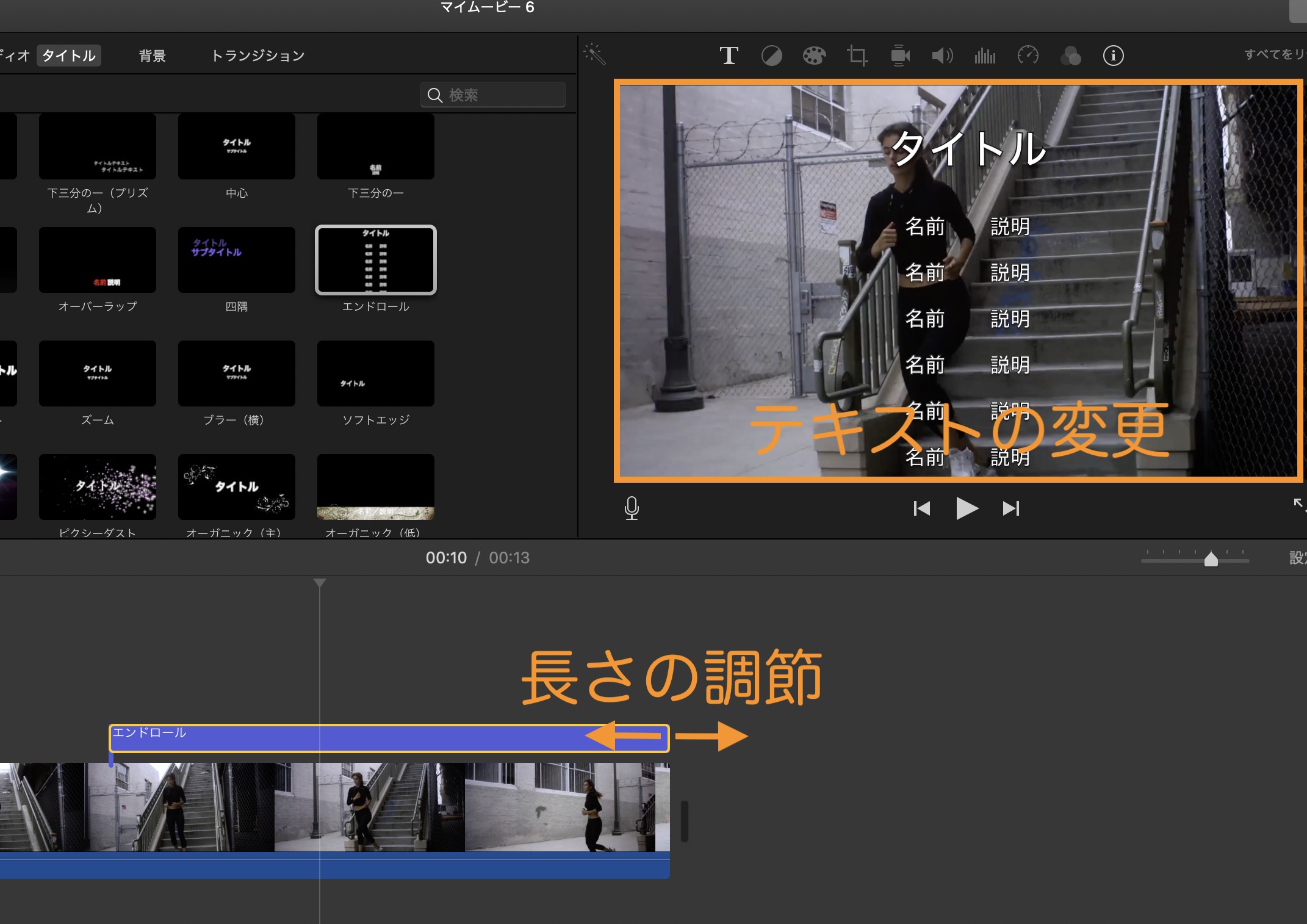
Imovieでできる文字入れ機能とは Macとiphoneの機能の違いも紹介 リチカクラウドスタジオ Richka Cloud Studio

Imovieで字幕編集しようとしたら 字幕の自由度が超絶低い 解決法 私の字幕編集方法

Imovieで静止画を挿入した時に ズームさせなくする方法 ひまつぶし相談所

Imovieの使い方の全てを超わかりやすくテンポよく解説する ゆーちゅーぶろぐ
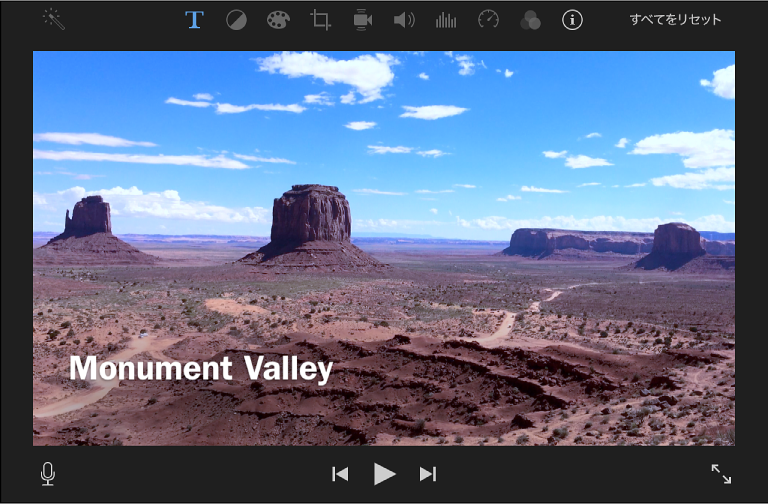
Macのためのimovie タイトルを追加する


0 件のコメント:
コメントを投稿